Admin Page Creator
内容
Admin Page Creator を使うと、WordPress 管理 Dashboard 内に新しい管理ページやサブページを簡単に追加できます。新規ユーザー向けのランディングページとして使える、ウェルカムページやチュートリアルページの作成に利用できます。Beaver Builder、Elementor、Brizy、Oxygen などのページビルダーを使い、手間なくページをデザインできます。
また、カスタム HTML、CSS、JavaScript のサポートに加え、プランやユーザー権限に基づくアクセス制御も提供します!
機能
- カスタム HTML と CSS に対応
- JavaScript 対応
- PHP コンテンツモード
- ユーザー権限に基づく権限設定
- ページビルダーに対応
ドキュメント
Multisite Ultimate: Admin Page Creator を使用したカスタム管理ページとサブページの作成
インストール
- ultimate-multisite-admin-page-creator を /wp-content/plugins/ ディレクトリにアップロードします
- WordPress Network Admin の Plugins メニューから plugin を有効化します
使用ガイド
WordPress ではサイトのフロントエンドにコンテンツを追加するのはとても簡単ですが、管理側でページやサブページを作成するには、ある程度の基本的なコーディングスキルが必要です。Ultimate Multisite: Admin Page Creator は、そのフロントエンドと同じ使いやすさを、ネットワークサイトのバックエンドにもたらすことを目指しています。
Admin Page Creator を使う理由
クライアントの管理パネルにチュートリアル付きのカスタムページを用意したいかもしれません。FAQ と問い合わせウィジェットを含むカスタムページを追加したい場合もあるでしょう。Admin Page Creator なら可能性は無限です。今日のチュートリアルでは、その内容を見ていきます。
埋め込み YouTube プレイリスト付きのチュートリアルページを作成できるようになりました!
こちらがユーザーの Dashboard パネルでの最終結果です
最初のカスタム管理ページを作成する
Ultimate Multisite: Admin Page Creator をインストールして有効化したら、ネットワーク管理メニューに移動し、Admin Pages に進みます。
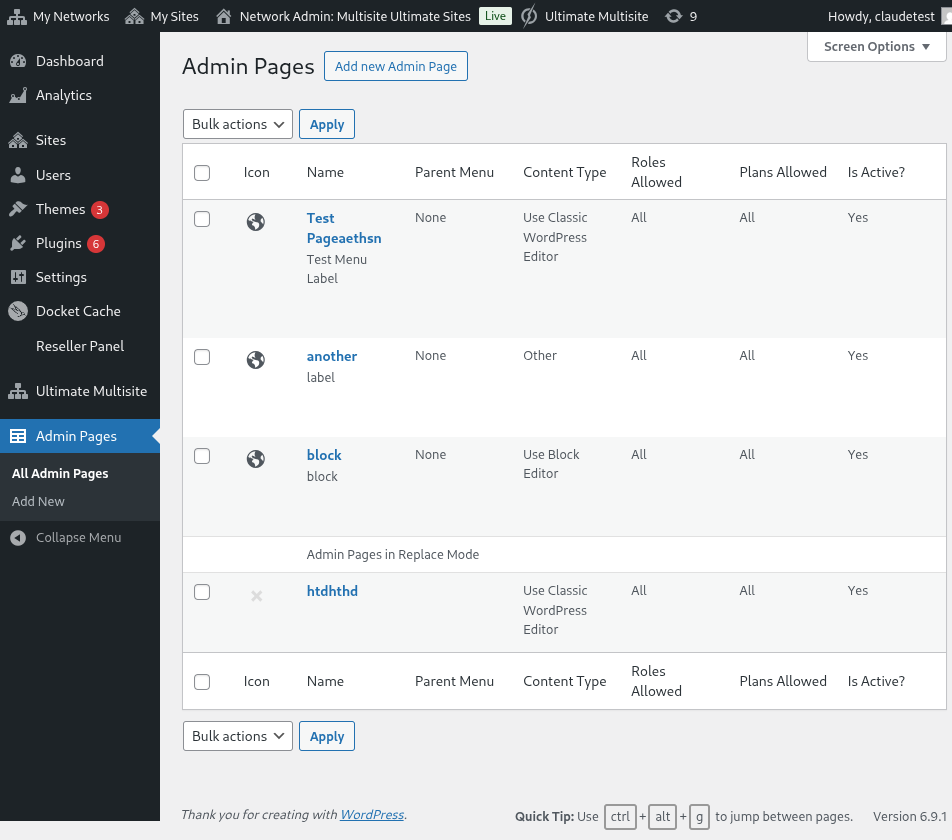
Network Admin のカスタム管理ページ一覧
これまでに作成したすべての管理ページの一覧が表示されます(初回アクセスのため、一覧は空です)。続いて Add new Admin Page をクリックします。Admin Page エディターにリダイレクトされます。
カスタム管理ページの要素
Admin Page エディターでは、ページをカスタマイズするためのさまざまなオプションを利用できます。
ページタイトル
これはページ上部に表示されるタイトルであり、管理メニューのラベルではありません。
ページタイトルを入力します
コンテンツタイプ選択
Ultimate Multisite: Admin Page Creator では、ページのコンテンツについて 2 つのオプションがあります。標準の WordPress WYSIWYG エディターを使うか、HTML エディターに切り替えることができます。
HTML に慣れていない場合は、標準の WordPress エディターを使ってください。通常の投稿やページと同じように、ページの内容を編集できます。
標準の WordPress WYSIWYG エディターを使用
構文ハイライトとエラー通知付きの HTML エディターオプションを使用
メニューオプション
サイドにある一般オプションのメタボックスでは、メニュータイプ、ラベルなどを設定できます。
メニュータイプ
新しいカスタム管理ページには、トップレベルメニューとサブメニューの 2 種類のメニュータイプを設定できます。
トップレベルメニューページは、その名のとおり、新しく作成したページを標準の WordPress ページと並べて管理メニューに追加します。
トップレベルオプションを選択すると、メニューの順序とメニューアイコンも選択できます。
このページをサブメニューページにしたい場合は、このページを紐付ける親ページを選択できます。カスタムページは、標準の WordPress ページにも、自分のトップレベルのカスタム管理ページにも追加できます。
このカスタムページのメニュー項目を完全にカスタマイズできます
自分で作成したトップレベルのものを含め、他のメニューページのサブメニューとしてこのページを追加することもできます。
詳細オプション
カスタム管理ページには、あらゆる種類のコンテンツを追加できます。CSS ルールやファイル、JavaScript、外部ライブラリも含まれます。これは詳細オプションタブから行えます。
カスタム CSS
CSS タブでは、独自のカスタム CSS コードを追加できるほか、リモートサイト(CDN、Google Fonts など)から CSS ファイルをインポートできます。
カスタム CSS にも対応しています。外部スタイルファイルを含めることもできます!
カスタム JavaScript
JavaScript でも同様です。カスタム JavaScript コードで使用する外部ライブラリを追加できます。
独自の JavaScript コードを追加しましょう!
権限
詳細オプションでは、このページにアクセスできるサブサイトを選択することもできます。たとえば、プラン階層ごとに異なる限定コンテンツを提供する予定がある場合に便利です。
このページをどこに表示するかを完全に制御できます
重要 : ページを表示するには、両方の条件を満たす必要があります。つまり、ユーザーが特定のプランのクライアントであっても、選択されたロールのいずれかを持っていない場合(またはその逆の場合)、そのパネルにはページが表示されません。
有効
カスタム管理ページを削除したり権限を変更したりせずに無効化したい場合は、Active オプションのチェックを外すだけです。
トップレベルページを無効化すると、その親ページに紐づくすべてのサブページも自動的に無効化されます。
ユーザーパネルでの最終結果です!