កម្មវិធីបង្កើតទំព័រអ្នកគ្រប់គ្រង
មាតិកា
កម្មវិធីបង្កើតទំព័រអ្នកគ្រប់គ្រងអនុញ្ញាតឱ្យអ្នកបន្ថែមទំព័រអ្នកគ្រប់គ្រងថ្មី និងទំព័ររងនៅក្នុង WordPress admin dashboard បានយ៉ាងងាយស្រួល។ វាអាចប្រើដើម្បីបង្កើតទំព័រស្វាគមន៍ ឬទំព័របង្រៀន ដែលអាចដើរតួជាទំព័រចុះចតសម្រាប់អ្នកប្រើថ្មី។ អ្នកអាចប្រើកម្មវិធីបង្កើតទំព័រ ដូចជា Beaver Builder, Elementor, Brizy និង Oxygen ដើម្បីរចនាទំព័រដោយមិនពិបាក។
វាក៏ផ្តល់ការគាំទ្រ HTML, CSS និង JavaScript ផ្ទាល់ខ្លួន ព្រមទាំងការគ្រប់គ្រងសិទ្ធិចូលប្រើដោយផ្អែកលើគម្រោង និងតួនាទីអ្នកប្រើផងដែរ!
លក្ខណៈពិសេស
- គាំទ្រ HTML និង CSS ផ្ទាល់ខ្លួន
- គាំទ្រ JavaScript
- របៀបមាតិកា PHP
- សិទ្ធិផ្អែកលើតួនាទីអ្នកប្រើ
- គាំទ្រកម្មវិធីបង្កើតទំព័រ
ឯកសារ
ការបង្កើតទំព័រអ្នកគ្រប់គ្រងផ្ទាល់ខ្លួន និងទំព័ររងដោយប្រើ Multisite Ultimate: Admin Page Creator
ការដំឡើង
- ផ្ទុកឡើង ultimate-multisite-admin-page-creator ទៅកាន់ថត /wp-content/plugins/
- បើកដំណើរការកម្មវិធីបន្ថែមតាមរយៈម៉ឺនុយ កម្មវិធីបន្ថែម ក្នុង WordPress Network Admin របស់អ្នក
មគ្គុទ្ទេសក៍ប្រើប្រាស់
ខណៈដែល WordPress ធ្វើឱ្យការបន្ថែមមាតិកាទៅផ្នែកខាងមុខនៃគេហទំព័រងាយស្រួលណាស់ ការបង្កើតទំព័រ និងទំព័ររងនៅផ្នែកអ្នកគ្រប់គ្រងត្រូវការជំនាញសរសេរកូដមូលដ្ឋានខ្លះ។ Ultimate Multisite: Admin Page Creator មានគោលបំណងនាំយកភាពងាយស្រួលដូចគ្នានោះពីផ្នែកខាងមុខទៅផ្នែកខាងក្រោយនៃគេហទំព័របណ្តាញរបស់អ្នក។
ហេតុអ្វីត្រូវប្រើកម្មវិធីបង្កើតទំព័រអ្នកគ្រប់គ្រង?
ប្រហែលជាអ្នកចង់ផ្តល់ទំព័រផ្ទាល់ខ្លួនមួយនៅលើផ្ទាំងអ្នកគ្រប់គ្រងរបស់អតិថិជនរបស់អ្នកជាមួយមេរៀនបង្រៀន ឬប្រហែលជាអ្នកចង់បន្ថែមទំព័រផ្ទាល់ខ្លួនមួយជាមួយសំណួរញឹកញាប់ និងធាតុក្រាហ្វិកទំនាក់ទំនង។ មានលទ្ធភាពជាច្រើនជាមួយ Admin Page Creator ហើយនោះជាអ្វីដែលយើងនឹងស្វែងយល់ក្នុងមេរៀនថ្ងៃនេះ។
ការបង្កើតទំព័រមេរៀនបង្រៀនជាមួយបញ្ជីចាក់ YouTube ដែលបានបង្កប់ ឥឡូវនេះអាចធ្វើបានហើយ!
នេះជាលទ្ធផលចុងក្រោយនៅលើផ្ទាំង Dashboard របស់អ្នកប្រើ
ការបង្កើតទំព័រអ្នកគ្រប់គ្រងផ្ទាល់ខ្លួនដំបូងរបស់អ្នក
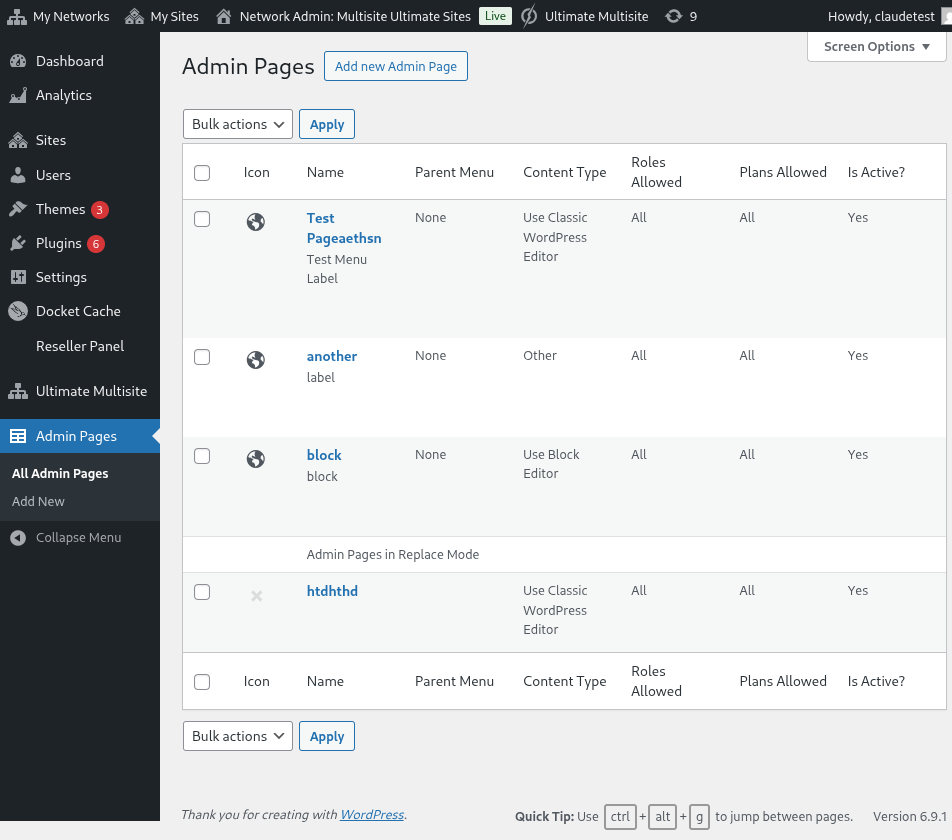
បន្ទាប់ពីដំឡើង និងបើកដំណើរការ Ultimate Multisite: Admin Page Creator សូមទៅកាន់ម៉ឺនុយអ្នកគ្រប់គ្រងបណ្តាញរបស់អ្នក ហើយចូលទៅ Admin Pages។
បញ្ជីទំព័រអ្នកគ្រប់គ្រងផ្ទាល់ខ្លួននៅលើ Network Admin
អ្នកនឹងឃើញបញ្ជីទំព័រអ្នកគ្រប់គ្រងទាំងអស់ដែលអ្នកបានបង្កើតមកទល់ពេលនេះ (ដោយសារនេះជាការចូលមើលលើកដំបូងរបស់អ្នក បញ្ជីនឹងទទេ)។ សូមចុច បន្ថែមទំព័រអ្នកគ្រប់គ្រងថ្មី។ អ្នកនឹងត្រូវបានបញ្ជូនបន្តទៅកម្មវិធីកែសម្រួលទំព័រអ្នកគ្រប់គ្រង។
ធាតុនានារបស់ទំព័រអ្នកគ្រប់គ្រងផ្ទាល់ខ្លួន
នៅលើកម្មវិធីកែសម្រួលទំព័រអ្នកគ្រប់គ្រង អ្នកនឹងមានជម្រើសផ្សេងៗជាច្រើន ដើម្បីកែសម្រួលទំព័ររបស់អ្នកតាមតម្រូវការ។
ចំណងជើងទំព័រ
នេះជាចំណងជើងដែលនឹងបង្ហាញនៅផ្នែកខាងលើនៃទំព័រ មិនមែនស្លាកម៉ឺនុយអ្នកគ្រប់គ្រងទេ។
បញ្ចូលចំណងជើងទំព័រ
ឧបករណ៍ជ្រើសរើសប្រភេទមាតិកា
Ultimate Multisite: Admin Page Creator ផ្តល់ជម្រើសពីរដល់អ្នកសម្រាប់មាតិកាទំព័រ៖ អ្នកអាចប្រើកម្មវិធីកែសម្រួល WYSIWYG លំនាំដើមរបស់ WordPress ឬប្តូរទៅកម្មវិធីកែសម្រួល HTML។
ប្រសិនបើអ្នកមិនស្គាល់ HTML សូមប្រើកម្មវិធីកែសម្រួល WordPress លំនាំដើម។ អ្នកនឹងអាចកែសម្រួលមាតិកានៃទំព័រ ដូចជាអ្នកធ្វើជាមួយប្រកាស ឬទំព័រធម្មតា។
ប្រើកម្មវិធីកែសម្រួល WYSIWYG លំនាំដើមរបស់ WordPress
ប្រើជម្រើសកម្មវិធីកែសម្រួល HTML ជាមួយការបន្លិចវាក្យសម្ព័ន្ធ និងការជូនដំណឹងកំហុស
ជម្រើសម៉ឺនុយ
នៅផ្នែកចំហៀង ក្នុងប្រអប់មេតា ជម្រើសទូទៅ អ្នកនឹងអាចកំណត់រចនាសម្ព័ន្ធប្រភេទម៉ឺនុយ ស្លាក និងច្រើនទៀត។
ប្រភេទម៉ឺនុយ
ទំព័រអ្នកគ្រប់គ្រងផ្ទាល់ខ្លួនថ្មីរបស់អ្នកអាចមានប្រភេទម៉ឺនុយពីរផ្សេងគ្នា៖ ម៉ឺនុយកម្រិតកំពូល និងម៉ឺនុយរង។
ទំព័រម៉ឺនុយកម្រិតកំពូល ដូចឈ្មោះបានបញ្ជាក់ នឹងបន្ថែមទំព័រដែលអ្នកទើបបង្កើតទៅក្នុងម៉ឺនុយអ្នកគ្រប់គ្រងជាមួយទំព័រ WordPress លំនាំដើម។
ប្រសិនបើអ្នកជ្រើសជម្រើសកម្រិតកំពូល អ្នកនឹងអាចជ្រើសលំដាប់ម៉ឺនុយ និងរូបតំណាងម៉ឺនុយផងដែរ។
ប្រសិនបើអ្នកចង់ធ្វើឱ្យទំព័រនេះជាទំព័រម៉ឺនុយរង អ្នកនឹងអាចជ្រើសទំព័រមេមួយដើម្បីភ្ជាប់ទំព័រនេះ។ អ្នកអាចបន្ថែមទំព័រផ្ទាល់ខ្លួនរបស់អ្នកទៅទំព័រ WordPress លំនាំដើម ឬទៅទំព័រអ្នកគ្រប់គ្រងផ្ទាល់ខ្លួនកម្រិតកំពូលរបស់អ្នក។
កែសម្រួលធាតុម៉ឺនុយសម្រាប់ទំព័រផ្ទាល់ខ្លួននេះបានពេញលេញ
អ្នកក៏អាចបន្ថែមទំព័រនេះជាម៉ឺនុយរងនៃទំព័រម៉ឺនុយផ្សេងទៀត រួមទាំងទំព័រកម្រិតកំពូលផ្ទាល់ខ្លួនរបស់អ្នកផងដែរ។
ជម្រើសកម្រិតខ្ពស់
អ្នកគួរតែអាចបន្ថែមមាតិកាគ្រប់ប្រភេទទៅទំព័រអ្នកគ្រប់គ្រងផ្ទាល់ខ្លួនរបស់អ្នក។ នោះរួមមានច្បាប់ និងឯកសារ CSS, JavaScript និងបណ្ណាល័យខាងក្រៅផងដែរ។ អ្នកអាចធ្វើដូច្នេះដោយប្រើផ្ទាំងជម្រើសកម្រិតខ្ពស់។
CSS ផ្ទាល់ខ្លួន
នៅលើផ្ទាំង CSS អ្នកអាចបន្ថែមកូដ CSS ផ្ទាល់ខ្លួនរបស់អ្នក ព្រមទាំងនាំចូលឯកសារ CSS ពីគេហទំព័រពីចម្ងាយ (ដូចជា CDNs, Google Fonts ជាដើម)។
CSS ផ្ទាល់ខ្លួនក៏ត្រូវបានគាំទ្រផងដែរ។ អ្នកក៏អាចដាក់បញ្ចូលឯកសាររចនាប័ទ្មខាងក្រៅបានដែរ!
JavaScript ផ្ទាល់ខ្លួន
អ្វីដូចគ្នានេះក៏អនុវត្តចំពោះ JavaScript ដែរ។ អ្នកអាចបន្ថែមបណ្ណាល័យខាងក្រៅដើម្បីប្រើក្នុងកូដ JavaScript ផ្ទាល់ខ្លួនរបស់អ្នក។
បន្ថែមកូដ JavaScript ផ្ទាល់ខ្លួនរបស់អ្នក!
សិទ្ធិ
នៅក្នុងជម្រើសកម្រិតខ្ពស់ផងដែរ អ្នកនឹងអាចជ្រើសថាតើគេហទំព័ររងណាខ្លះនឹងមានសិទ្ធិចូលប្រើទំព័រនេះ។ វាមានប្រយោជន៍ ប្រសិនបើអ្នកមានគម្រោងផ្តល់មាតិកាផ្តាច់មុខផ្សេងៗគ្នាទៅកម្រិតគម្រោងផ្សេងៗគ្នា ឧទាហរណ៍។
អ្នកមានការគ្រប់គ្រងពេញលេញលើកន្លែងដែលទំព័រនេះនឹងបង្ហាញ
សំខាន់ : លក្ខខណ្ឌទាំងពីរត្រូវតែបំពេញ ដើម្បីឲ្យទំព័រត្រូវបានបង្ហាញ។ នោះមានន័យថា ប្រសិនបើអ្នកប្រើជា client របស់ plan ជាក់លាក់មួយ ប៉ុន្តែមិនមាន roles មួយក្នុងចំណោម roles ដែលបានជ្រើស (ឬផ្ទុយទៅវិញ) ទំព័រនឹងមិនបង្ហាញនៅលើ panel របស់ពួកគេទេ។
សកម្ម
បើអ្នកចង់បិទទំព័រ admin ផ្ទាល់ខ្លួន ដោយមិនលុបវា ឬមិនប៉ះពាល់ដល់សិទ្ធិទេ គ្រាន់តែដោះធីកជម្រើស សកម្ម។
ការបិទទំព័រកម្រិតកំពូល នឹងបិទទំព័ររងទាំងអស់ដែលភ្ជាប់ទៅនឹងទំព័រមេនោះដោយស្វ័យប្រវត្តិ។
លទ្ធផលចុងក្រោយនៅលើ panel របស់អ្នកប្រើ!