Admin Page Creator
المحتوى
سماح لك بإنشاء صفحات إدارية جديدة وصفحات فرعية بسهولة داخل لوحة تحكم WordPress. يمكن استخدامها لإنشاء صفحة ترحيب أو صفحة تعليمية يمكن أن تعمل كصفحة هبوط للمستخدمين الجدد. يمكنك استخدام منشئ الصفحات مثل Beaver Builder و Elementor و Brizy و Oxygen لتصميم الصفحات دون عناء.
كما يوفر دعم HTML مخصص، CSS، و JavaScript، بالإضافة إلى التحكم في الوصول بناءً على الخطة ودور المستخدم!
الميزات
- دعم HTML مخصص و CSS
- دعم JavaScript
- وضع محتوى PHP
- إذن بناءً على دور المستخدم
- دعم منشئي الصفحات
الوثائق
إنشاء صفحات إدارية مخصصة وصفحات فرعية باستخدام Ultimate Multisite: Admin Page Creator
التثبيت
- قم بتحميل ultimate-multisite-admin-page-creator إلى دليل /wp-content/plugins/
- فعّل الإضافة عبر قائمة الإضافات في إدارة شبكة WordPress الخاصة بك
دليل الاستخدام
بينما تجعل WordPress من السهل حقًا إضافة المحتوى إلى الواجهة الأمامية للمواقع، فإن إنشاء الصفحات وصفحات فرعية على جانب الإدارة يتطلب بعض مهارات الترميز الأساسية. يهدف Ultimate Multisite: Admin Page Creator إلى جلب نفس سهولة الاستخدام للواجهة الأمامية إلى الجزء الخلفي من مواقع شبكتك.
لماذا تستخدم Admin Page Creator؟
ربما تريد تقديم صفحة مخصصة على لوحة تحكم عملائك مع الدروس التعليمية، أو ربما تريد إضافة صفحة مخصصة مع الأسئلة المتكررة وودجت الاتصال. الإمكانيات لا حصر لها مع Admin Page Creator، وهذا ما سنستكشفه في درس اليوم.
إنشاء صفحة دروس مع قائمة تشغيل YouTube مدمجة أصبح ممكنًا الآن!
إليك النتيجة النهائية على لوحة معلومات المستخدم
إنشاء أول صفحة إدارية مخصصة
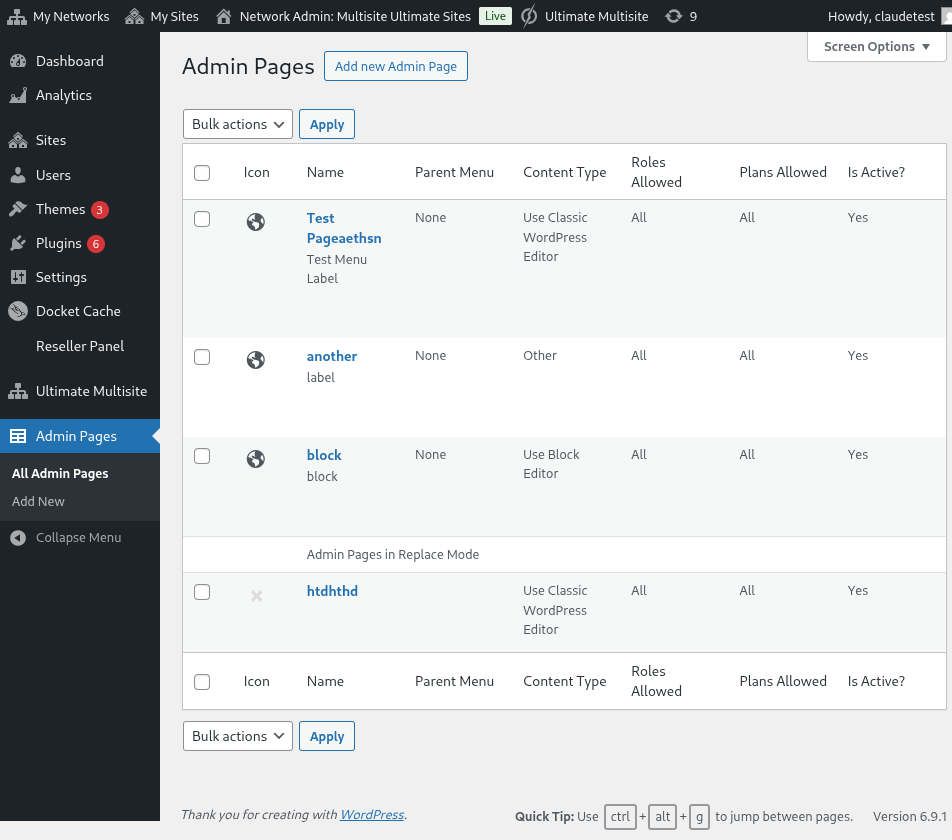
بعد تثبيت وتفعيل Ultimate Multisite: Admin Page Creator، انتقل إلى قائمة إدارة الشبكة الخاصة بك ثم إلى الصفحات الإدارية.
قائمة الصفحات الإدارية المخصصة على إدارة الشبكة
سترى قائمة بجميع الصفحات الإدارية التي أنشأتها حتى الآن (وبما أن هذه هي زيارتك الأولى، فستكون القائمة فارغة). انتقل إلى Add new Admin Page. ستتم إعادة توجيهك إلى محرر صفحة الإدارة.
عناصر صفحة إدارية مخصصة
في محرر صفحة الإدارة، سيكون لديك عدد من الخيارات المختلفة لتخصيص صفحتك.
عنوان الصفحة
هذا هو العنوان الذي سيظهر في أعلى الصفحة، وليس عنوان القائمة الإدارية.
أدخل عنوان الصفحة
محدد نوع المحتوى
يمنحك Ultimate Multisite: Admin Page Creator خيارين فيما يتعلق بمحتوى الصفحة: يمكنك إما استخدام محرر WordPress WYSIWYG الافتراضي أو التبديل إلى محرر HTML.
إذا لم تكن مألوفًا بـ HTML، فاستمر في استخدام محرر WordPress الافتراضي. ستتمكن من تحرير محتويات الصفحة تمامًا كما تفعل مع منشور أو صفحة عادية.
استخدام محرر WordPress WYSIWYG الافتراضي
استخدام خيار محرر HTML، مع تمييز الصياغة وتحذيرات الأخطاء
خيارات القائمة
على الجانب، في صندوق الخيارات العامة، ستتمكن من تكوين نوع القائمة، التسمية، والكثير غير ذلك.
أنواع القوائم
يمكن أن يكون لصفحتك الإدارية المخصصة الجديدة نوعان مختلفان من القوائم: قائمة المستوى الأعلى وقائمة فرعية.
صفحة قائمة المستوى الأعلى، كما يشير الاسم، ستضيف صفحتك التي أنشأتها حديثًا إلى القائمة الإدارية إلى جانب الصفحات الافتراضية لـ WordPress.
إذا اخترت خيار المستوى الأعلى، فستتمكن من اختيار ترتيب القائمة ورمز القائمة أيضًا.
إذا كنت تريد جعل هذه الصفحة صفحة فرعية، فستتمكن من اختيار صفحة أصلية لتجميع هذه الصفحة معها. يمكنك إضافة صفحتك المخصصة إلى الصفحات الافتراضية لـ WordPress أو إلى صفحاتك الإدارية المخصصة على المستوى الأعلى.
خصص بالكامل عنصر القائمة لهذه الصفحة المخصصة
يمكنك أيضًا إضافة هذه الصفحة كقائمة فرعية لصفحات قائمة أخرى، بما في ذلك قوائمك المخصصة على المستوى الأعلى الخاصة بك.
الخيارات المتقدمة
يجب أن تكون قادرًا على إضافة جميع أنواع المحتوى إلى صفحاتك الإدارية المخصصة. يشمل ذلك قواعد CSS والملفات، JavaScript، والمكتبات الخارجية أيضًا. يمكنك ذلك باستخدام علامة التبويب الخيارات المتقدمة.
CSS مخصص
في علامة التبويب CSS، يمكنك إضافة كود CSS مخصص خاص بك، بالإضافة إلى استيراد ملفات CSS من مواقع خارجية (مثل CDNs، Google Fonts، إلخ).
يُدعم CSS مخصص أيضًا. يمكنك أيضًا تضمين ملفات أنماط خارجية!
JavaScript مخصص
نفس الأمر ينطبق على JavaScript. يمكنك إضافة مكتبات خارجية لاستخدامها في كود JavaScript المخصص الخاص بك.
أضف كود JavaScript الخاص بك!
الأذونات
أيضًا في الخيارات المتقدمة، ستتمكن من تحديد أي المواقع الفرعية ستتمكن من الوصول إلى هذه الصفحة. هذا مفيد إذا كنت تخطط لتقديم محتوى حصري مختلف لمستويات خطط مختلفة، على سبيل المثال.
لديك سيطرة كاملة على مكان ظهور هذه الصفحة
مهم : يجب تلبية كلا الشرطين لعرض الصفحة. هذا يعني أنه إذا كان المستخدم عميلًا لخطة معينة، لكنه لا يحمل أحد الأدوار المحددة (أو العكس)، فلن تظهر الصفحة على لوحة تحكمه.
نشط
إذا كنت تريد تعطيل صفحة إدارية مخصصة دون حذفها أو العبث بالأذونات، فقم بإلغاء تحديد خيار النشط.
عند تعطيل صفحة على المستوى الأعلى، سيتم تعطيل جميع الصفحات الفرعية المرتبطة بتلك الصفحة الأصلية تلقائيًا.
النتيجة النهائية على لوحة تحكم المستخدم!