Admin Page Creator
Nilalaman
Papayagan ka ng Admin Page Creator na madaling magdagdag ng mga bagong admin page at sub-page sa loob ng WordPress admin dashboard. Maaari itong gamitin upang gumawa ng welcome page o tutorial page na maaaring magsilbing landing page para sa mga bagong gumagamit. Maaari kang gumamit ng page builder tulad ng Beaver Builder, Elementor, Brizy, at Oxygen upang idisenyo ang mga pahina nang walang abala.
Nag-aalok din ito ng suporta para sa custom HTML, CSS at JavaScript, pati na rin ng access control batay sa plano at tungkulin ng gumagamit!
Mga Tampok
- Suporta sa Custom HTML at CSS
- Suporta sa JavaScript
- PHP Content Mode
- Pahintulot batay sa tungkulin ng gumagamit
- Suporta sa mga page builder
Dokumentasyon
Paggawa ng mga Custom Admin Page at Sub-page gamit ang Multisite Ultimate: Admin Page Creator
Pag-install
- I-upload ang ultimate-multisite-admin-page-creator sa direktoryong /wp-content/plugins/
- I-activate ang dagdag sa pamamagitan ng menu na Plugins sa iyong WordPress Network Admin
Gabay sa Paggamit
Bagama’t ginagawang napakadali ng WordPress ang pagdagdag ng nilalaman sa front end ng mga websayt, ang paggawa ng mga pahina at sub-page sa panig ng admin ay nangangailangan ng ilang pangunahing kasanayan sa pag-code. Layunin ng Ultimate Multisite: Admin Page Creator na dalhin ang kaparehong kadalian ng paggamit ng front end sa back end ng iyong mga network websayt.
Bakit gamitin ang Admin Page Creator?
Marahil gusto mong mag-alok ng custom page sa admin panel ng iyong mga kliyente na may mga tutorial, o marahil gusto mong magdagdag ng custom page na may mga FAQ at contact widget. Walang hanggan ang mga posibilidad sa Admin Page Creator, at iyon ang ating susuriin sa tutorial ngayon.
Posible na ngayon ang paggawa ng Tutorials Page na may naka-embed na YouTube playlist!
Ito ang huling resulta sa Dashboard Panel ng gumagamit
Paggawa ng iyong unang Custom Admin Page
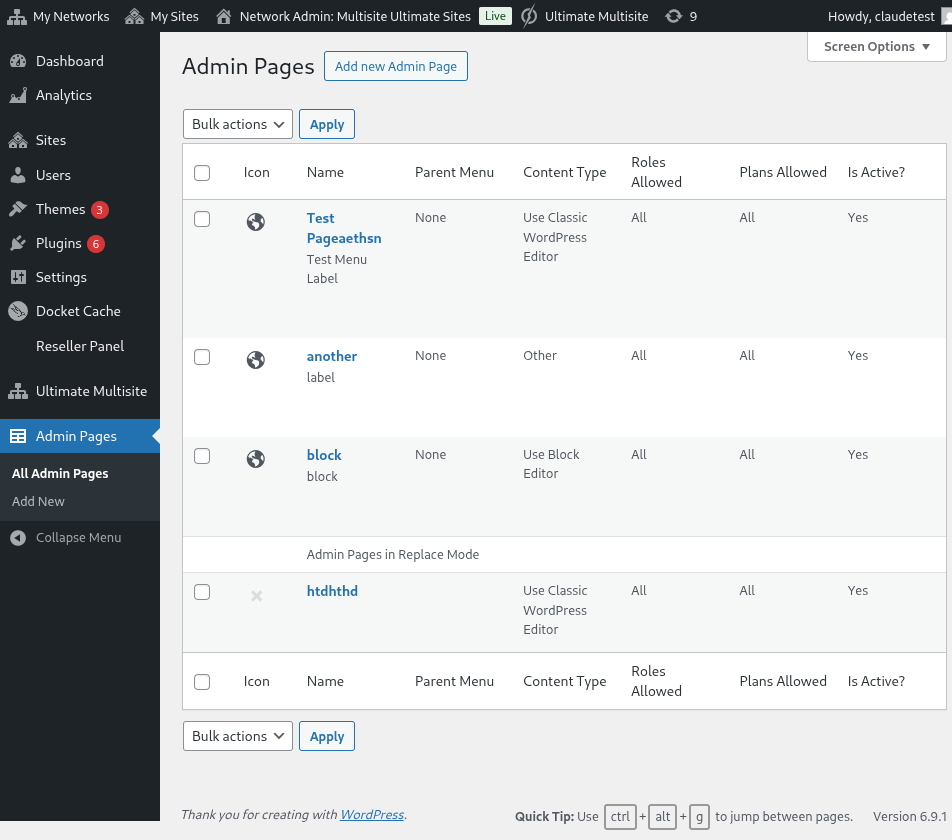
Pagkatapos i-install at i-activate ang Ultimate Multisite: Admin Page Creator, pumunta sa iyong network admin menu at pumunta sa Admin Pages.
Listahan ng mga Custom Admin Page sa Network Admin
Makakakita ka ng listahan ng lahat ng admin page na nagawa mo na hanggang ngayon (dahil ito ang iyong unang pagbisita, walang laman ang listahan). Magpatuloy at i-click ang Magdagdag ng bagong Admin Page. Ire-redirect ka sa editor ng Admin Page.
Ang mga elemento ng isang Custom Admin Page
Sa editor ng Admin Page, magkakaroon ka ng ilang iba’t ibang opsyon upang i-customize ang iyong pahina.
Pamagat ng Pahina
Ito ang pamagat na ipapakita sa itaas ng pahina, hindi ang label ng admin menu.
Maglagay ng Pamagat ng Pahina
Tagapili ng Uri ng Nilalaman
Binibigyan ka ng Ultimate Multisite: Admin Page Creator ng dalawang opsyon pagdating sa nilalaman ng pahina: maaari mong gamitin ang default na WordPress WYSIWYG editor o lumipat sa HTML editor.
Kung hindi ka pamilyar sa HTML, manatili sa default na WordPress editor. Magagawa mong i-edit ang mga nilalaman ng pahina gaya ng ginagawa mo sa isang normal na Post o Page.
Gamit ang default na WordPress WYSIWYG editor
Gamit ang opsyon na HTML editor, na may syntax highlight at mga alerto ng error
Mga Opsyon sa Menu
Sa gilid, sa meta-box ng General Options, magagawa mong i-configure ang uri ng menu, label, at marami pang iba.
Mga Uri ng Menu
Maaaring magkaroon ang iyong bagong custom admin page ng dalawang magkaibang uri ng menu: top-level menu at submenu.
Ang top-level menu page, gaya ng ipinahihiwatig ng pangalan, ay magdaragdag ng iyong bagong gawang pahina sa admin menu kasabay ng mga default na pahina ng WordPress.
Kung pipiliin mo ang opsyong top-level, magagawa mo ring piliin ang pagkakasunod-sunod ng menu at isang icon ng menu.
Kung gusto mong gawing sub-menu page ang pahinang ito, magagawa mong pumili ng parent page na pagdudugtungan ng pahinang ito. Maaari mong idagdag ang iyong custom page sa mga default na pahina ng WordPress o sa iyong top-level custom admin pages.
Ganap na i-customize ang menu item para sa Custom Page na ito
Maaari mo ring idagdag ang pahinang ito bilang sub-menu ng iba pang mga menu page, kabilang ang sarili mong mga custom na top-level.
Mga Advanced na Opsyon
Dapat mong maidagdag ang lahat ng uri ng nilalaman sa iyong mga custom admin page. Kabilang dito ang mga panuntunan at file ng CSS, JavaScript, at mga external library rin. Magagawa mo iyon gamit ang Advanced Options Tab.
Custom CSS
Sa CSS tab, maaari mong idagdag ang sarili mong custom CSS code, pati na rin mag-import ng mga CSS file mula sa mga remote websayt (tulad ng mga CDN, Google Fonts, atbp).
Sinusuportahan din ang Custom CSS. Maaari ka ring magsama ng mga external style file!
Custom JavaScript
Pareho rin ito para sa JavaScript. Maaari kang magdagdag ng mga external library na gagamitin sa iyong custom JavaScript code.
Idagdag ang sarili mong JavaScript code!
Mga Pahintulot
Gayundin sa Advanced Options, magagawa mong piliin kung aling mga sub-site ang magkakaroon ng access sa pahinang ito. Kapaki-pakinabang ito kung nagpaplano kang maghatid ng iba’t ibang eksklusibong nilalaman sa iba’t ibang antas ng plano, halimbawa.
Mayroon kang ganap na kontrol kung saan lilitaw ang pahinang ito
Mahalaga : Dapat matugunan ang parehong kondisyon para maipakita ang pahina. Ibig sabihin, kung ang user ay kliyente ng isang partikular na plano, ngunit wala sa isa sa mga napiling tungkulin (o kabaliktaran), hindi lilitaw ang pahina sa kanilang panel.
Aktibo
Kung gusto mong i-disable ang isang custom na pahina ng admin nang hindi ito binubura o ginagalaw ang mga pahintulot, alisin lang ang tsek sa opsyong Aktibo.
Ang pag-deactivate ng isang top-level na pahina ay awtomatikong magde-deactivate ng lahat ng sub-page na nakakabit sa parent page na iyon.
Ang panghuling resulta sa panel ng user!