Admin Page Creator
Contenido
El creador de páginas de administración te permitirá agregar fácilmente nuevas páginas y subpáginas dentro del panel de administración de WordPress. Se puede usar para crear una página de bienvenida o una página de tutorial que sirva como página de destino para nuevos usuarios. Puedes usar constructores de páginas como Beaver Builder, Elementor, Brizy y Oxygen para diseñar las páginas sin complicaciones.
¡También ofrece soporte para HTML, CSS y JavaScript personalizados, así como control de acceso basado en el plan y el rol del usuario!
Características
- Soporte de HTML y CSS personalizados
- Soporte de JavaScript
- Modo de contenido PHP
- Permiso basado en el rol del usuario
- Soporte para constructores de páginas
Documentación
Instalación
- Sube ultimate-multisite-admin-page-creator al directorio /wp-content/plugins/
- Activa el plugin a través del menú Plugins en tu Administración de la Red de WordPress
Guía de uso
Mientras WordPress facilita mucho agregar contenido al front-end de los sitios, crear páginas y subpáginas en el lado de administración requiere algunas habilidades básicas de programación. Ultimate Multisite: Admin Page Creator busca llevar esa misma facilidad de uso del front-end al back-end de tus sitios en la red.
¿Por qué usar Admin Page Creator?
Quizás quieras ofrecer una página personalizada en el panel de administración de tus clientes con tutoriales, o tal vez quieras agregar una página personalizada con preguntas frecuentes y un widget de contacto. Las posibilidades son infinitas con Admin Page Creator, y eso es lo que exploraremos en el tutorial de hoy.
Créate una página de tutoriales con una lista de reproducción de YouTube incrustada!
Aquí tienes el resultado final en el panel del usuario
Creando tu primera página de administración personalizada
Después de instalar y activar Ultimate Multisite: Admin Page Creator, ve al menú de administración de la red y accede a Páginas de administración.
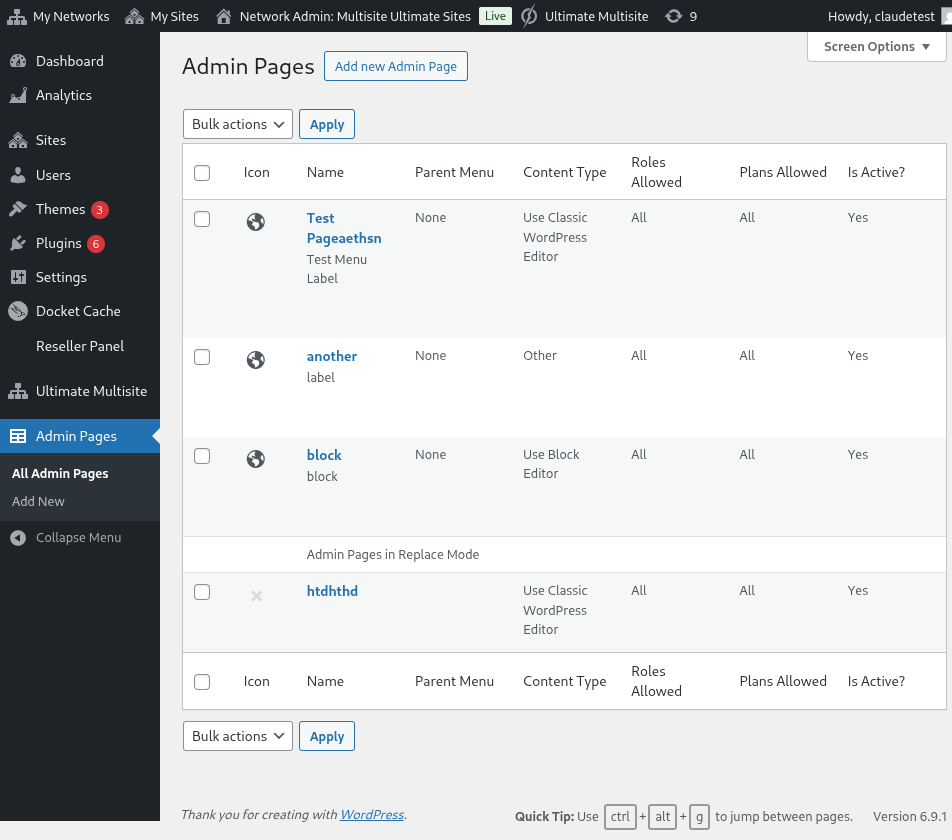
Lista de páginas de administración personalizadas en la Administración de la Red
Verás una lista de todas las páginas de administración que has creado hasta ahora (ya que es tu primera visita, la lista estará vacía). Haz clic en Agregar nueva página de administración. Serás redirigido al editor de la página de administración.
Los elementos de una página de administración personalizada
En el editor de la página de administración, tendrás varias opciones diferentes para personalizar tu página.
Título de la página
Este es el título que se mostrará en la parte superior de la página, no la etiqueta del menú de administración.
Introduce un título de página
Selector de tipo de contenido
Ultimate Multisite: Admin Page Creator te ofrece dos opciones en cuanto al contenido de la página: puedes usar el editor WYSIWYG predeterminado de WordPress o cambiar a un editor HTML.
Si no estás familiarizado con HTML, mantente con el editor predeterminado de WordPress. Podrás editar el contenido de la página como lo harías con una entrada o página normal.
Usando el editor WYSIWYG predeterminado de WordPress
Usando la opción de editor HTML, con resaltado de sintaxis y alertas de error
Opciones de menú
En el lateral, en el meta-caja de Opciones Generales, podrás configurar el tipo de menú, la etiqueta y mucho más.
Tipos de menú
Tu nueva página de administración personalizada puede tener dos tipos de menú diferentes: menú de nivel superior y submenú.
Una página de menú de nivel superior, como su nombre indica, añadirá tu página recién creada al menú de administración junto con las páginas predeterminadas de WordPress.
Si seleccionas la opción de nivel superior, también podrás elegir el orden del menú y un icono de menú.
Si deseas que esta página sea un submenú, podrás seleccionar una página principal a la que adjuntar esta página. Puedes agregar tu página personalizada a las páginas predeterminadas de WordPress o a tus páginas de administración personalizadas de nivel superior.
Personaliza completamente el elemento de menú para esta página personalizada
También puedes agregar esta página como submenú de otras páginas de menú, incluidas tus propias páginas de nivel superior personalizadas.
Opciones avanzadas
Deberías poder agregar todo tipo de contenido a tus páginas de administración personalizadas. Eso incluye reglas y archivos CSS, JavaScript y bibliotecas externas. Puedes hacer eso usando la pestaña Opciones Avanzadas.
CSS personalizado
En la pestaña CSS, puedes agregar tu propio código CSS personalizado, así como importar archivos CSS desde sitios remotos (como CDNs, Google Fonts, etc.).
¡El CSS personalizado también es compatible. ¡También puedes incluir archivos de estilo externos!
JavaScript personalizado
Lo mismo es válido para JavaScript. Puedes agregar bibliotecas externas para usar en tu código JavaScript personalizado.
¡Agrega tu propio código JavaScript!
Permisos
También en las Opciones Avanzadas, podrás seleccionar qué sub-sitios tendrán acceso a esta página. Esto es útil si planeas ofrecer contenido exclusivo diferente a distintos niveles de plan, por ejemplo.
Tienes control total sobre dónde aparecerá esta página
Importante : Ambas condiciones deben cumplirse para que la página se muestre. Eso significa que si el usuario es cliente de un plan determinado, pero no tiene uno de los roles seleccionados (o viceversa), la página no aparecerá en su panel.
Activo
Si deseas desactivar una página de administración personalizada sin eliminarla o modificar los permisos, simplemente desmarca la opción Activo.
Desactivar una página de nivel superior desactivará automáticamente todas las subpáginas adjuntas a esa página principal.
¡El resultado final en el panel del usuario!