Admin Page Creator
Содржина
Креаторот на администраторски страници ќе ви овозможи лесно да додавате нови администраторски страници и подстраници во WordPress администраторската контролна табла. Може да се користи за создавање страница за добредојде или страница со упатства која може да служи како почетна страница за нови корисници. Можете да користите градител на страници како Beaver Builder, Elementor, Brizy и Oxygen за да ги дизајнирате страниците без мака.
Исто така нуди поддршка за прилагоден HTML, CSS и JavaScript, како и контрола на пристап врз основа на план и корисничка улога!
Функции
- Поддршка за прилагоден HTML и CSS
- Поддршка за JavaScript
- Режим за PHP содржина
- Дозвола врз основа на корисничка улога
- Поддршка за градители на страници
Документација
Инсталација
- Поставете го ultimate-multisite-admin-page-creator во директориумот /wp-content/plugins/
- Активирајте го plugin преку менито Plugins во вашиот WordPress Network Admin
Водич за користење
Иако WordPress навистина го олеснува додавањето содржина на предниот дел од сајтовите, создавањето страници и подстраници на администраторската страна бара некои основни вештини за кодирање. Ultimate Multisite: Admin Page Creator има за цел да ја донесе истата леснотија на користење од предниот дел во задниот дел на вашите мрежни сајтови.
Зошто да користите Admin Page Creator?
Можеби сакате да понудите прилагодена страница на администраторскиот панел на вашите клиенти со упатства, можеби сакате да додадете прилагодена страница со најчесто поставувани прашања и виџет за контакт. Можностите се бескрајни со Admin Page Creator, и токму тоа ќе го истражиме во денешното упатство.
Создавање страница со упатства со вградена YouTube плејлиста сега е можно!
Еве го конечниот резултат на Dashboard Panel на корисникот
Создавање на вашата прва прилагодена администраторска страница
По инсталирањето и активирањето на Ultimate Multisite: Admin Page Creator, одете во администраторското мени на вашата мрежа и одете на Admin Pages.
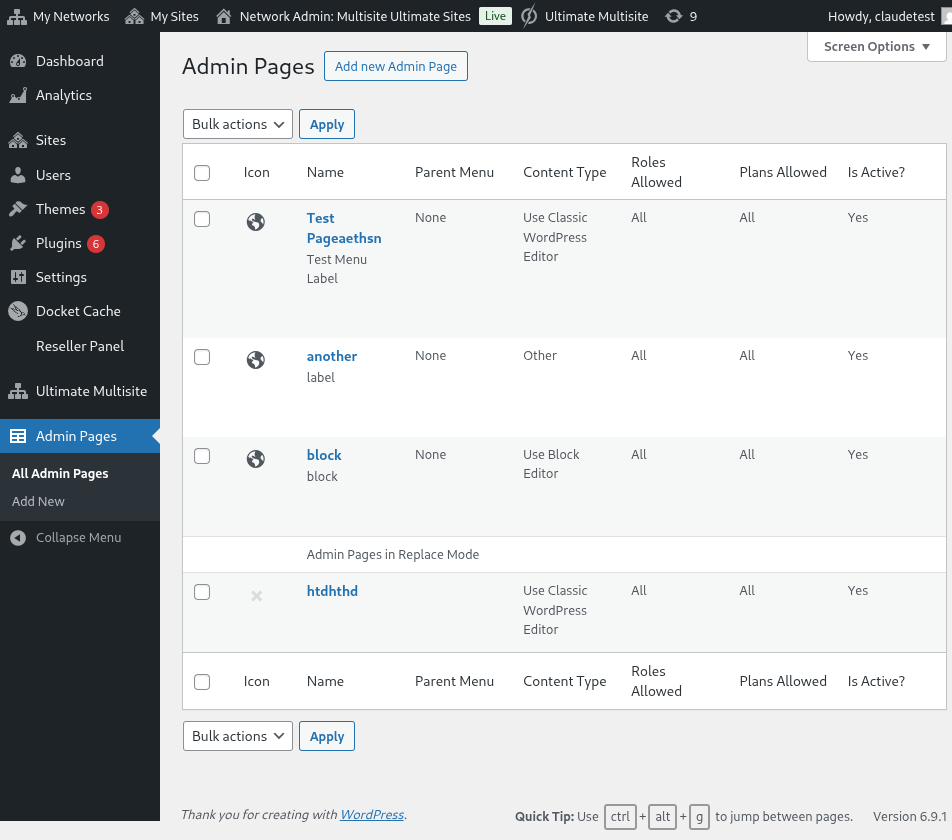
Список на прилагодени администраторски страници во Network Admin
Ќе видите список на сите администраторски страници што сте ги создале досега (бидејќи ова е вашата прва посета, списокот ќе биде празен). Продолжете и кликнете Add new Admin Page. Ќе бидете пренасочени кон уредувачот на администраторски страници.
Елементите на прилагодена администраторска страница
Во уредувачот на администраторски страници, ќе имате повеќе различни опции за прилагодување на вашата страница.
Наслов на страница
Ова е насловот што ќе се прикаже на врвот на страницата, а не ознаката во администраторското мени.
Внесете наслов на страница
Избирач на тип на содржина
Ultimate Multisite: Admin Page Creator ви дава две опции кога станува збор за содржината на страницата: можете или да го користите стандардниот WordPress WYSIWYG уредувач или да се префрлите на HTML уредувач.
Ако не сте запознаени со HTML, држете се до стандардниот WordPress уредувач. Ќе можете да ја уредувате содржината на страницата исто како што би правеле со нормален напис или страница.
Користење на стандардниот WordPress WYSIWYG уредувач
Користење на опцијата HTML уредувач, со истакнување на синтакса и предупредувања за грешки
Опции на мени
Од страната, во мета-кутијата General Options, ќе можете да го конфигурирате типот на мени, ознаката и многу повеќе.
Типови мени
Вашата нова прилагодена администраторска страница може да има два различни типа мени: мени од највисоко ниво и подмени.
Страница со мени од највисоко ниво, како што сугерира името, ќе ја додаде вашата новосоздадена страница во администраторското мени заедно со стандардните WordPress страници.
Ако ја изберете опцијата од највисоко ниво, ќе можете да го изберете редоследот на менито, како и икона за менито.
Ако сакате оваа страница да биде страница во подмени, ќе можете да изберете родителска страница на која ќе ја прикачите оваа страница. Можете да ја додадете вашата прилагодена страница на стандардните WordPress страници или на вашите прилагодени администраторски страници од највисоко ниво.
Целосно прилагодете ја ставката од менито за оваа прилагодена страница
Исто така можете да ја додадете оваа страница како подмени на други страници од менито, вклучувајќи ги и вашите сопствени прилагодени страници од највисоко ниво.
Напредни опции
Треба да можете да додавате секаков вид содржина на вашите прилагодени администраторски страници. Тоа вклучува CSS правила и датотеки, JavaScript, како и надворешни библиотеки. Тоа можете да го направите со користење на јазичето Advanced Options.
Прилагоден CSS
На јазичето CSS, можете да додадете сопствен прилагоден CSS код, како и да увезете CSS датотеки од оддалечени сајтови (како CDN-и, Google Fonts итн.).
Прилагоден CSS исто така е поддржан. Можете да вклучите и надворешни стилски датотеки!
Прилагоден JavaScript
Истото важи и за JavaScript. Можете да додадете надворешни библиотеки што ќе ги користите во вашиот прилагоден JavaScript код.
Додајте сопствен JavaScript код!
Дозволи
Исто така во Advanced Options, ќе можете да изберете кои под-сајтови ќе имаат пристап до оваа страница. Ова е корисно ако планирате да нудите различна ексклузивна содржина на различни нивоа на план, на пример.
Имате целосна контрола врз тоа каде ќе се прикажува оваа страница
Важно : Двата услови мора да бидат исполнети за страницата да се прикаже. Тоа значи дека ако корисникот е клиент на даден план, но нема една од избраните улоги (или обратно), страницата нема да се појави на неговиот панел.
Активно
Ако сакате да оневозможите приспособена администраторска страница без да ја избришете или да ги менувате дозволите, само отштиклирајте ја опцијата Активно.
Деактивирањето на страница од највисоко ниво автоматски ќе ги деактивира сите подстраници прикачени на таа родителска страница.
Крајниот резултат на корисничкиот панел!