Admin Page Creator
İçerik
Admin sayfa oluşturucu, WordPress admin dashboard içinde yeni admin sayfaları ve alt sayfaları kolayca eklemenize olanak tanır. Yeni kullanıcılar için bir karşılama sayfası veya eğitim sayfası oluşturmak amacıyla kullanılabilir ve bu sayfa bir açılış sayfası (landing page) görevi görebilir. Sayfaları zahmetsizce tasarlamak için Beaver Builder, Elementor, Brizy ve Oxygen gibi sayfa oluşturucuları kullanabilirsiniz.
Ayrıca, plan ve kullanıcı rolüne dayalı erişim kontrolü ile birlikte özel HTML, CSS ve JavaScript desteği de sunar!
Özellikler
- Özel HTML ve CSS Desteği
- JavaScript Desteği
- PHP İçerik Modu
- Kullanıcı Rolüne Dayalı İzin
- Sayfa Oluşturuculara Destek
Dokümantasyon
Ultimate Multisite ile Özel Admin Sayfaları ve Alt Sayfalar Oluşturma: Admin Page Creator
Kurulum
- ultimate-multisite-admin-page-creator eklentisini /wp-content/plugins/ dizinine yükleyin
- Eklentiyi WordPress Network Admin'deki Plugins menüsünden etkinleştirin
Kullanım Kılavuzu
WordPress'in sitelerin ön yüzüne içerik eklemeyi çok kolay yapmasına rağmen, admin tarafında sayfa ve alt sayfalar oluşturmak biraz temel kodlama bilgisi gerektirir. Ultimate Multisite: Admin Page Creator, bu kolay kullanım deneyimini ağ sitelerinizin arka yüzüne taşımayı amaçlar.
Admin Page Creator'ı Neden Kullanmalısınız?
Belki müşterilerinizin admin paneline eğitimler içeren özel bir sayfa sunmak istersiniz, belki de SSS'ler ve bir iletişim widget'ı içeren özel bir sayfa eklemek istersiniz. Admin Page Creator ile olasılıklar sonsuz ve bugün yapacağımız eğitimde bunları keşfedeceğiz.
Gömülü bir YouTube oynatma listesi ile Eğitim Sayfası oluşturmak artık mümkün!
İşte kullanıcının Dashboard Panel'indeki son sonuç
İlk Özel Admin Sayfanızı Oluşturma
Ultimate Multisite: Admin Page Creator'ı kurup etkinleştirdikten sonra, ağ admin menünüze gidin ve Admin Pages'a tıklayın.
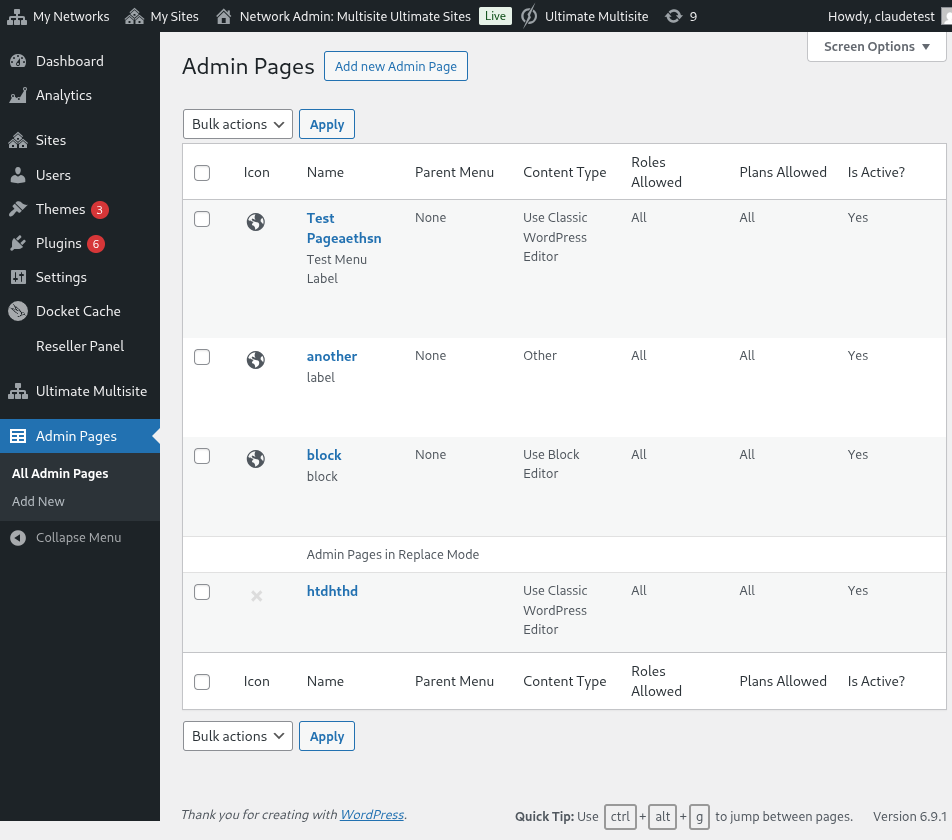
Network Admin'deki Özel Admin Sayfaları listesi
Şimdiye kadar oluşturduğunuz tüm admin sayfalarının bir listesini göreceksiniz (ilk ziyaretiniz olduğu için liste boş olacaktır). Devam edin ve Add new Admin Page'a tıklayın. Admin Page düzenleyicisine yönlendirileceksiniz.
Bir Özel Admin Sayfasının Öğeleri
Admin Page düzenleyicisinde, sayfanızı özelleştirmek için birçok farklı seçeneğiniz olacak.
Sayfa Başlığı
Bu, admin menü etiketi değil, sayfanın en üstünde gösterilecek başlıktır.
Bir Sayfa Başlığı Girin
İçerik Türü Seçici
Ultimate Multisite: Admin Page Creator, sayfanın içeriği konusunda size iki seçenek sunar: varsayılan WordPress WYSIWYG düzenleyiciyi kullanabilir veya bir HTML düzenleyicisine geçebilirsiniz.
HTML konusunda deneyimli değilseniz, varsayılan WordPress düzenleyicisinde kalın. Sayfanın içeriğini normal bir Gönderi veya Sayfa'da yapacağınız gibi düzenleyebileceksiniz.
Varsayılan WordPress WYSIWYG düzenleyicisini kullanma
Sözdizimi vurgulama ve hata uyarıları ile HTML düzenleyici seçeneğini kullanma
Menü Seçenekleri
Yan tarafta, General Options meta-kutusu üzerinde, menü türünü, etiketini ve çok daha fazlasını yapılandırabileceksiniz.
Menü Türleri
Yeni özel admin sayfanız iki farklı menü türüne sahip olabilir: üst düzey menü (top-level menu) ve alt menü (submenu).
Adından da anlaşılacağı gibi, üst düzey bir menü sayfası, yeni oluşturduğunuz sayfayı varsayılan WordPress sayfalarının yanına admin menüsüne ekleyecektir.
Üst düzey seçeneği seçerseniz, menü sırasını ve bir menü simgesini de seçebileceksiniz.
Bu sayfayı bir alt menü sayfası yapmak isterseniz, bu sayfayı bağlayacağınız bir üst sayfa seçebilirsiniz. Özel sayfanızı varsayılan WordPress sayfalarına veya üst düzey özel admin sayfalarınıza ekleyebilirsiniz.
Bu Özel Sayfa için menü öğesini tamamen özelleştirin
Bu sayfayı, kendi özel üst düzey sayfalarınız dahil olmak üzere, diğer menü sayfalarının alt menüsü olarak da ekleyebilirsiniz.
Gelişmiş Seçenekler
Özel admin sayfalarınıza her türlü içeriği ekleyebilmeniz gerekir. Buna CSS kuralları ve dosyaları, JavaScript ve harici kütüphaneler de dahildir. Bunu Gelişmiş Seçenekler sekmesini kullanarak yapabilirsiniz.
Özel CSS
CSS sekmesinde kendi özel CSS kodunuzu ekleyebilir ve uzaktaki sitelerden (CDN'ler, Google Fonts vb.) CSS dosyaları içe aktarabilirsiniz.
Özel CSS de desteklenir. Harici stil dosyaları da ekleyebilirsiniz!
Özel JavaScript
JavaScript için de aynı geçerlidir. Özel JavaScript kodunuzda kullanmak üzere harici kütüphaneler ekleyebilirsiniz.
Kendi JavaScript kodunuzu ekleyin!
İzinler
Ayrıca Gelişmiş Seçenekler'de, hangi alt sitelerin bu sayfaya erişebileceğini seçebileceksiniz. Bu, örneğin farklı plan katmanlarına farklı özel içerikler sunmayı planlıyorsanız kullanışlıdır.
Bu sayfanın nerede görüneceği üzerinde tam kontrolünüz var
Önemli: Sayfanın gösterilmesi için her iki koşulun da karşılanması gerekir. Bu, kullanıcı belirli bir planın müşterisi olsa bile, seçilen rollerden birine sahip değilse (veya tam tersi) sayfanın panelinde görünmeyeceği anlamına gelir.
Aktif
Bir özel admin sayfayı silmeden veya izinlerle uğraşmadan devre dışı bırakmak isterseniz, sadece Aktif seçeneğinin işaretini kaldırın.
Üst düzey bir sayfayı devre dışı bırakmak, o üst sayfaya bağlı tüm alt sayfaları otomatik olarak devre dışı bırakacaktır.
Kullanıcı panelindeki son sonuç!