Admin Page Creator
Content
Ang Admin Page Creator makatabang nimo pagdugang og bag-ong admin pages ug sub-pages sulod sa WordPress admin dashboard. Pwede ni gamiton para maghimo og welcome page o tutorial page nga mahimong landing page alang sa mga bag-ong user. Mahimo ka maggamit og page builder sama sa Beaver Builder, Elementor, Brizy, ug Oxygen aron ma-design ang pages nga walay kalisdanan.
Naghatag sab kini og suporta para sa custom HTML, CSS, ug JavaScript, ingon man sab sa access control base sa plan ug user role!
Features
- Suporta sa Custom HTML ug CSS
- JavaScript Support
- PHP Content Mode
- Pahigpit (Permissions) base sa User role
- Suporta sa mga page builder
Documentation
Creating Custom Admin Pages and Sub-pages using Multisite Ultimate: Admin Page Creator
Installation
- I-upload ang ultimate-multisite-admin-page-creator sa direktoryo nga /wp-content/plugins/
- I-activate ang plugin pinaagi sa Plugins menu sa imong WordPress Network Admin
Usage Guide
Samtang dali kaayo i-add og content sa front end sa mga site gamit ang WordPress, ang paghimo og pages ug sub-pages sa admin side nagkinahanglan pa og gamay nga kahanas sa coding. Ang Ultimate Multisite: Admin Page Creator nagtumong nga dad-on kana nga kasayon sa paggamit gikan sa front end ngadto sa back end sa inyong network sites.
Why use Admin Page Creator?
Basin gusto nimo magtanyag og custom page sa admin panel sa imong kliyente nga adunay mga tutorial, basin gusto nimo magdugang og custom page nga may FAQ ug contact widget. Walay kutub ang posibilidad gamit ang Admin Page Creator, ug kana ang atong hisgutan sa tutorial karon.
Karon na mahimo ang paghimo og Tutorial Page nga adunay embedded YouTube playlist!
Ania ang katapusang resulta sa Dashboard Panel sa user
Creating your first Custom Admin Page
Human nimo i-install ug i-activate ang Ultimate Multisite: Admin Page Creator, adto sa imong network admin menu ug pag-adto sa Admin Pages.
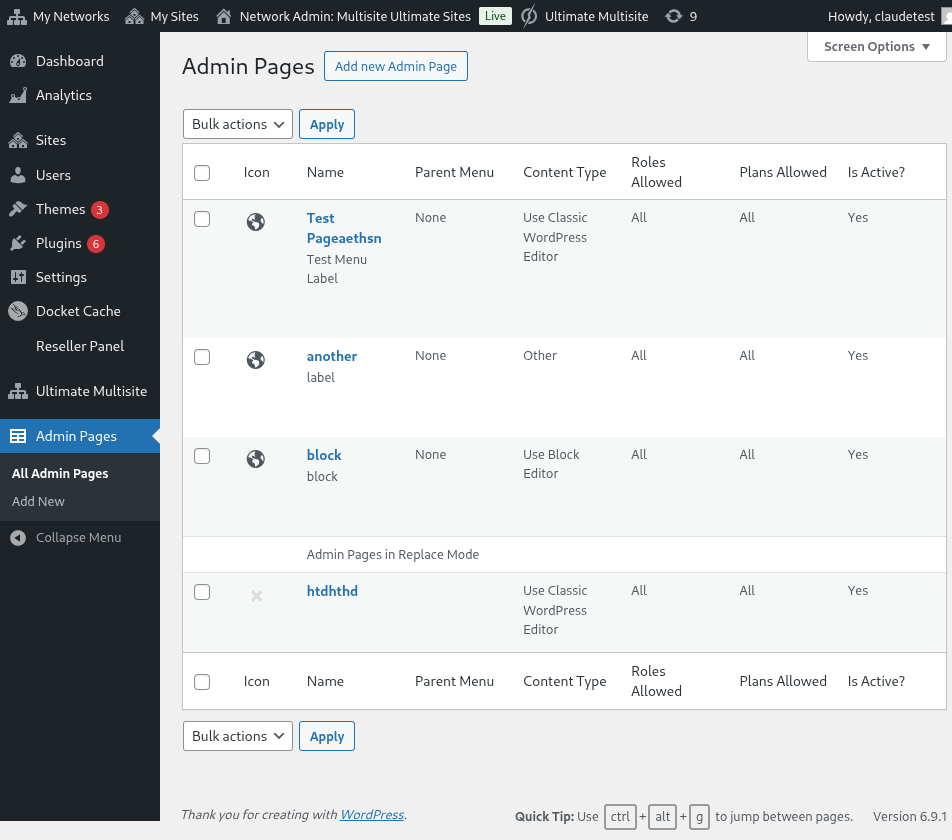
Listahan sa Custom Admin Pages sa Network Admin
Makakita ka og listahan sa tanang admin pages nga imong gihimo hangtod karon (tungod kay kini ang inyong unang pagbisita, walay sulod ang listahan). Pagklik lang og Add new Admin Page. I-redirect ka ngadto sa Admin Page editor.
The elements of a Custom Admin Page
Sa Admin Page editor, adunay ka'y daghang kapilian aron ma-customize ang imong page.
Page Title
Kini mao ang titulo nga makita sa ibabaw sa page, dili ang label sa admin menu.
Ipasulod ang usa ka Page Title
Content Type Selector
Naghatag ang Ultimate Multisite: Admin Page Creator og duha ka kapilian kon bahin sa content sa page: pwede kang mogamit sa default WordPress WYSIWYG editor o mo-switch sa usa ka HTML editor.
Kung dili ka pamilyar sa HTML, pagpabilin sa default WordPress editor. Makahimo ka mag-edit sa contents sa page sama sa normal nga Post o Page.
Paggamit sa default WordPress WYSIWYG editor
Paggamit sa HTML editor option, uban ang syntax highlight ug error alerts
Menu Options
Sa kilid man, sa General Options meta-box, makahimo ka og configuration sa menu type, label, ug daghang pa.
Menu Types
Ang imong bag-ong custom admin page mahimong adunay duha ka klase sa menu type: top-level menu ug submenu.
Ang usa ka top-level menu page, sama sa ingon sa ngalan, magdugang sa imong bag-o nga gihimo nga page sa admin menu tupad sa default WordPress pages.
Kung mo-select ka sa top-level option, makapili ka usab sa order sa menu ug og menu icon.
Kung gusto nimo nga mahimong sub-menu page kining page, pwede kang magpili og parent page aron ikabit niini ang page. Mahimo kang magdugang sa imong custom page sa default WordPress pages o sa imong top-level custom admin pages.
Completely customize the menu item for this Custom Page
Mahimo ka usab magdugang niining page isip sub-menu sa ubang mga menu pages, lakip na ang imong kaugalingong top-level nga mga gihimo.
Advanced Options
Kinahanglan nimo nga makadugang og tanang klase sa content sa imong custom admin pages. Naglakip niini ang CSS rules ug files, JavaScript, ug external libraries usab. Mahimo nimong buhaton kana gamit ang Advanced Options Tab.
Custom CSS
Sa CSS tab, makadugang ka sa imong kaugalingong custom CSS code, ingon man sab pag-import og CSS files gikan sa layo nga mga site (sama sa CDNs, Google Fonts, etc).
Suportado usab ang Custom CSS. Makadugang ka usab og external style files!
Custom JavaScript
Pareho ra sab ni para sa JavaScript. Makadugang ka og external libraries nga gamiton sa imong custom JavaScript code.
Dugangi ang imong kaugalingong JavaScript code!
Permissions
Sa Advanced Options usab, makapili ka kung unsang sub-sites ang adunay access niining page. Kini mapuslanon kon nagplano ka nga maghatag og lain-laing exclusive content sa lahi-lahi nga plan tiers, pananglitan.
Adunay kang bug-os nga kontrol kung asa kini nga page makapakita
Importante: Kinahanglan ma-meet ang duha ka kondisyon aron makita ang page. Nagpasabot ni nga kon ang user usa ka kliyente sa gihatag nga plan, apan wala siya'y usa sa gipili nga roles (o vice versa), dili kini makita sa ilang panel.
Active
Kung gusto nimo nga i-disable ang usa ka custom admin page nga dili pa nimo buhaton pag-delete o pagguba sa permissions, ipa-uncheck lang ang Active option.
Ang pag-deactivate sa top-level page awtomatikong mag-deactivate usab sa tanang sub-pages nga nakabit niining parent page.
Ang katapusang resulta sa user panel!