Admin Page Creator
Enhavo
Admin Page Creator permesos al vi facile aldoni novajn administrajn paĝojn kaj subpaĝojn ene de la WordPress administra Dashboard. Ĝi povas esti uzata por krei bonvenigan paĝon aŭ lernilan paĝon, kiu povas servi kiel alteriĝa paĝo por novaj uzantoj. Vi povas uzi paĝkonstruilon kiel Beaver Builder, Elementor, Brizy, kaj Oxygen por senĝene desegni la paĝojn.
Ĝi ankaŭ ofertas subtenon por propraj HTML, CSS kaj JavaScript, same kiel alirkontrolon bazitan sur plano kaj uzantorolo!
Trajtoj
- Subteno por propraj HTML kaj CSS
- Subteno por JavaScript
- PHP enhavreĝimo
- Permeso bazita sur uzantorolo
- Subteno por paĝkonstruiloj
Dokumentaro
Kreado de propraj administraj paĝoj kaj subpaĝoj uzante Multisite Ultimate: Admin Page Creator
Instalado
- Alŝutu ultimate-multisite-admin-page-creator al la dosierujo /wp-content/plugins/
- Aktivigu la plugin per la menuo Plugins en via WordPress Network Admin
Uzogvidilo
Dum WordPress vere faciligas aldoni enhavon al la fasado de retejoj, krei paĝojn kaj subpaĝojn ĉe la administra flanko postulas kelkajn bazajn kodajn kapablojn. Ultimate Multisite: Admin Page Creator celas alporti tiun saman facilecon de uzo de la fasado al la malfasado de viaj retaj retejoj.
Kial uzi Admin Page Creator?
Eble vi volas proponi propran paĝon en la administra panelo de viaj klientoj kun lerniloj, eble vi volas aldoni propran paĝon kun oftaj demandoj kaj kontakta kromprogrameto. La ebloj estas senfinaj kun Admin Page Creator, kaj tion ni esploros en la hodiaŭa lernilo.
Krei lernilan paĝon kun enkorpigita YouTube-ludlisto nun eblas!
Jen la fina rezulto en la Dashboard-panelo de la uzanto
Krei vian unuan propran administran paĝon
Post instalado kaj aktivigo de Ultimate Multisite: Admin Page Creator, iru al via reta administra menuo kaj iru al Administraj Paĝoj.
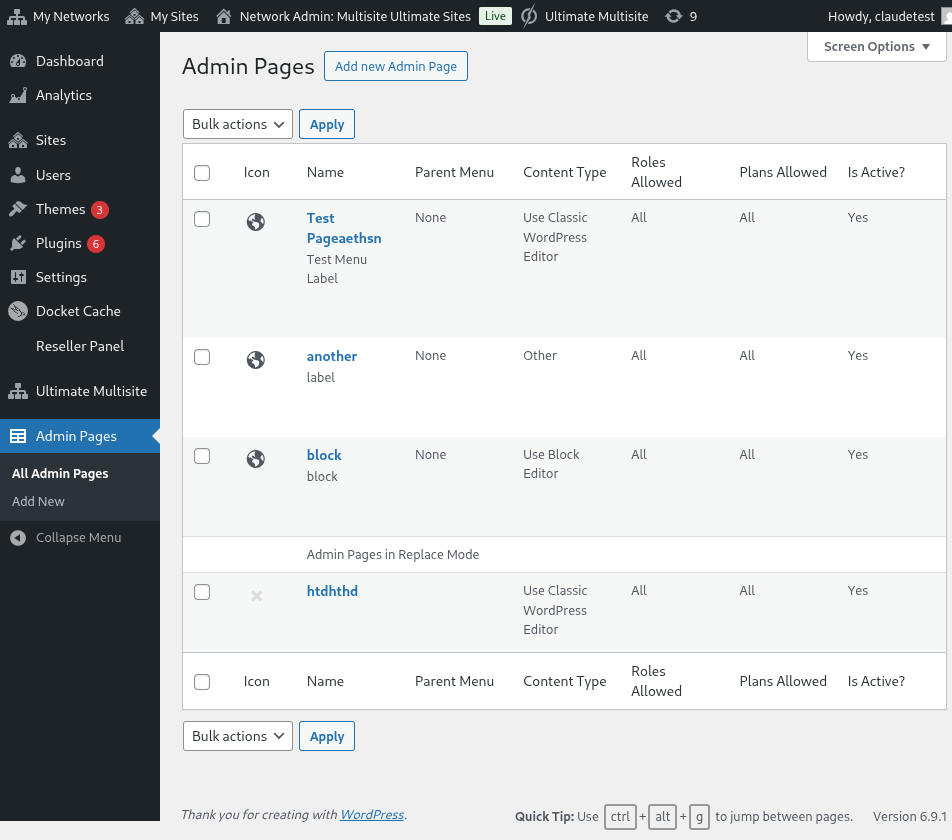
Listo de propraj administraj paĝoj en la Network Admin
Vi vidos liston de ĉiuj administraj paĝoj, kiujn vi kreis ĝis nun (ĉar ĉi tio estas via unua vizito, la listo estos malplena). Daŭrigu kaj alklaku Aldoni novan administran paĝon. Vi estos redirektita al la redaktilo de Administra Paĝo.
La elementoj de propra administra paĝo
En la redaktilo de Administra Paĝo, vi havos kelkajn malsamajn opciojn por personecigi vian paĝon.
Paĝtitolo
Ĉi tio estas la titolo, kiu estos montrata ĉe la supro de la paĝo, ne la etikedo de la administra menuo.
Enigu paĝtitolon
Elektilo de enhavtipo
Ultimate Multisite: Admin Page Creator donas al vi du opciojn kiam temas pri la enhavo de la paĝo: vi povas aŭ uzi la defaŭltan WordPress WYSIWYG-redaktilon aŭ ŝanĝi al HTML-redaktilo.
Se vi ne konas HTML, restu ĉe la defaŭlta WordPress-redaktilo. Vi povos redakti la enhavon de la paĝo ĝuste kiel vi farus kun normala afiŝo aŭ paĝo.
Uzante la defaŭltan WordPress WYSIWYG-redaktilon
Uzante la opcion de HTML-redaktilo, kun sintaksa reliefigo kaj eraraj avertoj
Menuaj opcioj
Flanke, en la metaskatolo Ĝeneralaj Opcioj, vi povos agordi la menuan tipon, etikedon, kaj multe pli.
Menuaj tipoj
Via nova propra administra paĝo povas havi du malsamajn menuajn tipojn: plej-nivela menuo kaj submenuo.
Plej-nivela menuopaĝo, kiel la nomo sugestas, aldonos vian nove kreitan paĝon al la administra menuo apud la defaŭltaj WordPress-paĝoj.
Se vi elektas la plej-nivelan opcion, vi povos elekti la menuan ordon kaj ankaŭ menuan ikonon.
Se vi volas fari ĉi tiun paĝon submenua paĝo, vi povos elekti gepatran paĝon al kiu alligi ĉi tiun paĝon. Vi povas aldoni vian propran paĝon al defaŭltaj WordPress-paĝoj aŭ al viaj plej-nivelaj propraj administraj paĝoj.
Plene personecigu la menuan eron por ĉi tiu propra paĝo
Vi ankaŭ povas aldoni ĉi tiun paĝon kiel submenuon de aliaj menuopaĝoj, inkluzive de viaj propraj plej-nivelaj.
Altnivelaj opcioj
Vi devus povi aldoni ĉiaspecan enhavon al viaj propraj administraj paĝoj. Tio inkluzivas CSS-regulojn kaj dosierojn, JavaScript, kaj ankaŭ eksterajn bibliotekojn. Vi povas fari tion uzante la langeton Altnivelaj Opcioj.
Propra CSS
En la CSS-langeto, vi povas aldoni vian propran CSS-kodon, same kiel importi CSS-dosierojn de foraj retejoj (kiel CDN-oj, Google Fonts, ktp).
Propra CSS ankaŭ estas subtenata. Vi ankaŭ povas inkluzivi eksterajn stildosierojn!
Propra JavaScript
La sama validas por JavaScript. Vi povas aldoni eksterajn bibliotekojn por uzi en via propra JavaScript-kodo.
Aldonu vian propran JavaScript-kodon!
Permesoj
Ankaŭ en la Altnivelaj Opcioj, vi povos elekti kiuj subretejoj havos aliron al ĉi tiu paĝo. Ĉi tio utilas se vi planas servi malsaman ekskluzivan enhavon al malsamaj plantavoloj, ekzemple.
Vi havas plenan kontrolon pri kie ĉi tiu paĝo aperos
Grave : Ambaŭ kondiĉoj devas esti plenumitaj por ke la paĝo estu montrata. Tio signifas, ke se la uzanto estas kliento de donita plano, sed ne havas unu el la elektitaj roloj (aŭ inverse), la paĝo ne aperos sur ilia panelo.
Aktiva
Se vi volas malŝalti propran administran paĝon sen forigi ĝin aŭ fuŝi la permesojn, simple malmarku la opcion Aktiva.
Malaktivigi supranivelan paĝon aŭtomate malaktivigos ĉiujn subpaĝojn ligitajn al tiu gepatra paĝo.
La fina rezulto sur la uzanta panelo!