Admin Page Creator
İçerik
Admin Page Creator, WordPress dashboard'unuzda yeni yönetici sayfaları ve alt sayfaları eklemenizi kolaylaştıracak. Bu özellik, yeni kullanıcılar için bir açılış sayfası veya eğitim sayfası görevi görecek bir karşılama sayfası oluşturmak için kullanılabilir. Sayfaları zahmetsizce tasarlamak için Beaver Builder, Elementor, Brizy ve Oxygen gibi sayfa oluşturucuları kullanabilirsiniz.
Ayrıca özel HTML, CSS ve JavaScript desteği, plan ve kullanıcı rolüne dayalı erişim kontrolü sunar!
Özellikler
- Özel HTML ve CSS Desteği
- JavaScript Desteği
- PHP İçerik Modu
- Kullanıcı rolüne dayalı izinler
- Sayfa oluşturuculara destek
Dokümantasyon
Ultimate Multisite ile Özel Yönetici Sayfaları ve Alt Sayfaları Oluşturma: Admin Page Creator
Kurulum
- ultimate-multisite-admin-page-creator dosyasını /wp-content/plugins/ dizinine yükleyin
- Eklentiyi WordPress Network Admin'deki Plugins menüsünden etkinleştirin
Kullanım Kılavuzu
WordPress, sitelerin ön yüzüne içerik eklemeyi çok kolay hale getirirken, yönetici tarafında sayfa ve alt sayfa oluşturmak biraz temel kodlama bilgisi gerektirir. Ultimate Multisite: Admin Page Creator, bu kolaylığı ağ sitelerinizin arka yüzüne taşımayı amaçlar.
Admin Page Creator'ı Neden Kullanmalısınız?
Belki müşterilerinizin admin paneline eğitimler içeren özel bir sayfa sunmak istersiniz, belki de SSS'ler ve bir iletişim widget'ı içeren özel bir sayfa eklemek istersiniz. Admin Page Creator ile olasılıklar sonsuz ve bugün yapacağımız eğitimde bunları keşfedeceğiz.
Gömülü bir YouTube oynatma listesi ile bir Eğitim Sayfası oluşturmak artık mümkün!
İşte kullanıcı Dashboard Panel'indeki son sonuç
İlk Özel Yönetici Sayfanızı Oluşturma
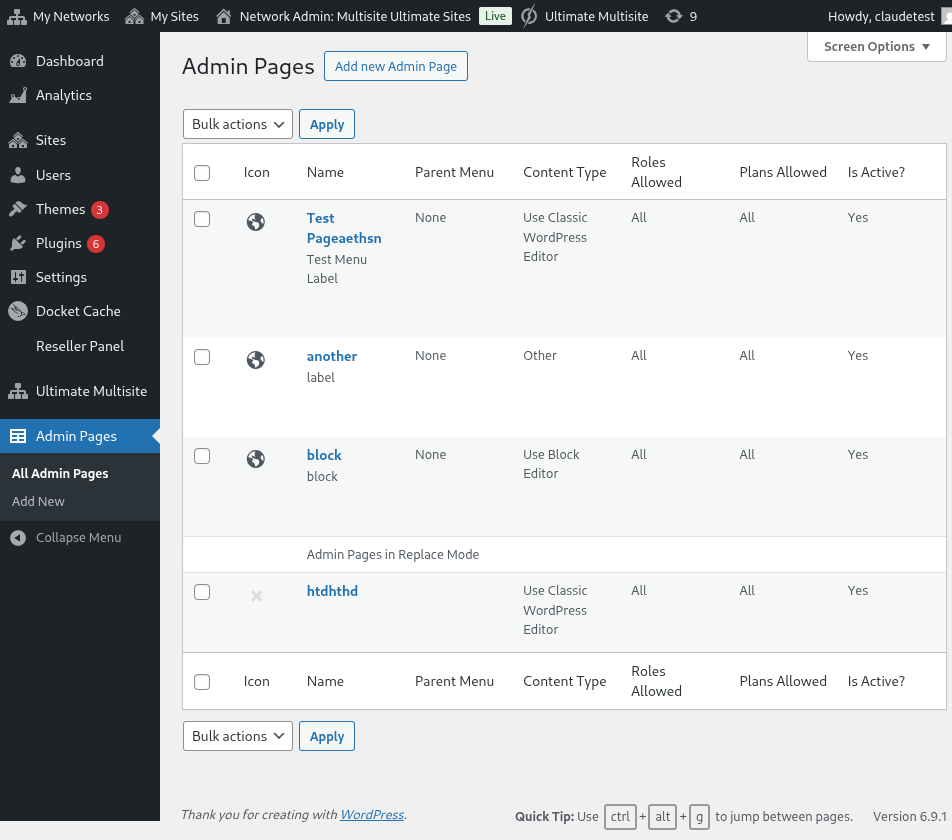
Ultimate Multisite: Admin Page Creator'ı kurup etkinleştirdikten sonra, ağ yöneticisi menünüze gidin ve Admin Pages'a tıklayın.
Network Admin'deki Özel Yönetici Sayfaları listesi
Şimdiye kadar oluşturduğunuz tüm yönetici sayfalarının bir listesini göreceksiniz (ilk ziyaretiniz olduğu için liste boş olacaktır). Add new Admin Page'a tıklayın. Bu sizi Admin Page düzenleyicisine yönlendirecektir.
Özel Yönetici Sayfasının Öğeleri
Admin Page düzenleyicisinde, sayfanızı özelleştirmek için birçok farklı seçeneğiniz olacak.
Sayfa Başlığı (Page Title)
Bu, sayfanın en üstünde görünecek olan başlıktır, yönetici menü etiketi değil.
Bir Sayfa Başlığı Girin
İçerik Türü Seçici (Content Type Selector)
Ultimate Multisite: Admin Page Creator, sayfanın içeriği konusunda size iki seçenek sunar: ya varsayılan WordPress WYSIWYG düzenleyicisini kullanabilir ya da HTML düzenleyicisine geçebilirsiniz.
HTML konusunda deneyimli değilseniz, varsayılan WordPress düzenleyicisinde kalın. Sayfanın içeriğini, normal bir Gönderi veya Sayfa'da yapacağınız gibi düzenleyebileceksiniz.
Varsayılan WordPress WYSIWYG düzenleyicisini kullanma
HTML düzenleyici seçeneğini, sözdizimi vurgulama ve hata uyarılarıyla kullanma
Menü Seçenekleri
Yan tarafta, General Options meta kutusunda, menü türünü, etiketini ve çok daha fazlasını yapılandırabileceksiniz.
Menü Türleri (Menu Types)
Yeni özel yönetici sayfanız iki farklı menü türüne sahip olabilir: ana menü (top-level menu) ve alt menü (submenu).
Adından da anlaşılacağı gibi, ana menü sayfası, yeni oluşturduğunuz sayfayı varsayılan WordPress sayfalarının yanına yönetici menüsüne ekleyecektir.
Ana menü seçeneğini seçerseniz, menü sırasını ve bir menü simgesini de seçebilirsiniz.
Bu sayfayı bir alt menü sayfası yapmak isterseniz, bu sayfayı bağlayacağınız bir üst sayfa seçebilirsiniz. Özel sayfanızı varsayılan WordPress sayfalarına veya ana özel yönetici sayfalarınıza ekleyebilirsiniz.
Bu Özel Sayfa için menü öğesini tamamen özelleştirebilirsiniz
Bu sayfayı, kendi özel ana sayfalarınız dahil olmak üzere, diğer menü sayfalarının alt menüsü olarak da ekleyebilirsiniz.
Gelişmiş Seçenekler (Advanced Options)
Özel yönetici sayfalarınıza her türlü içeriği ekleyebilmeniz gerekir. Buna CSS kuralları ve dosyaları, JavaScript ve harici kütüphaneler de dahildir. Bunu Gelişmiş Seçenekler sekmesini kullanarak yapabilirsiniz.
Özel CSS (Custom CSS)
CSS sekmesinde kendi özel CSS kodunuzu ekleyebilir ve uzaktaki sitelerden (CDN'ler, Google Fonts vb.) CSS dosyaları içe aktarabilirsiniz.
Özel CSS de desteklenir. Harici stil dosyaları ekleyebilirsiniz!
Özel JavaScript (Custom JavaScript)
JavaScript için de durum aynıdır. Özel JavaScript kodunuzda kullanmak üzere harici kütüphaneler ekleyebilirsiniz.
Kendi JavaScript kodunuzu ekleyin!
İzinler (Permissions)
Ayrıca Gelişmiş Seçenekler'de, hangi alt sitelerin bu sayfaya erişimine sahip olacağını seçebilirsiniz. Bu, örneğin farklı plan katmanlarına farklı özel içerikler sunmayı planlıyorsanız kullanışlıdır.
Bu sayfanın nerede görüneceği üzerinde tam kontrolünüz var
Önemli: Sayfanın gösterilmesi için her iki koşulun da karşılanması gerekir. Bu şu anlama gelir: kullanıcı belirli bir plana sahip bir müşteri olsa bile, seçilen rollerden birine sahip değilse (veya tam tersi), sayfa panelinde görünmeyecektir.
Aktif (Active)
Bir özel yönetici sayfasına silmeden veya izinlerle uğraşmadan devre dışı bırakmak isterseniz, sadece Active seçeneğindeki kutucuğu kaldırın.
Ana bir sayfayı devre dışı bırakmak, o üst sayfaya bağlı tüm alt sayfaları otomatik olarak devre dışı bırakacaktır.
Kullanıcı panelindeki son sonuç!