Admin Page Creator
Eusi
Panyipta kaca admin bakal ngamungkinkeun anjeun gampang nambahkeun kaca admin anyar jeung sub-kaca dina dashboard admin WordPress. Ieu bisa dipaké pikeun nyieun kaca wilujeng sumping atawa kaca tutorial anu bisa jadi kaca tujuan pikeun pamaké anyar. Anjeun bisa ngagunakeun page builder sapertos Beaver Builder, Elementor, Brizy, jeung Oxygen pikeun ngarancang kaca tanpa repot.
Ieu ogé nawarkeun dukungan HTML, CSS jeung JavaScript kustom, ogé kontrol aksés dumasar kana rencana jeung peran pamaké!
Fitur
- Ngarojong HTML jeung CSS Kustom
- Dukungan JavaScript
- Modeu Eusi PHP
- Idin dumasar kana peran Pamaké
- Dukungan pikeun page builders
Dokuméntasi
Nyieun Kaca Admin Kustom jeung Sub-kaca nganggo Multisite Ultimate: Admin Page Creator
Pamasangan
- Unggah ultimate-multisite-admin-page-creator ka diréktori /wp-content/plugins/
- Aktipkeun pangaya liwat ménu Pangaya dina WordPress Network Admin anjeun
Pituduh Pamakéan
Sanajan WordPress ngajadikeun nambahkeun eusi ka bagéan hareup situs jadi gampang pisan, nyieun kaca jeung sub-kaca di sisi admin merlukeun sababaraha kaparigelan coding dasar. Ultimate Multisite: Admin Page Creator miboga tujuan pikeun mawa kagampangan pamakéan anu sarua ti bagéan hareup ka bagéan tukang situs jaringan anjeun.
Naha ngagunakeun Admin Page Creator?
Meureun anjeun hoyong nawarkeun kaca kustom dina panel admin klien anjeun kalayan tutorial, meureun anjeun hoyong nambahkeun kaca kustom kalayan FAQ jeung widget kontak. Kamungkinanana henteu aya tungtungna jeung Admin Page Creator, sarta éta anu bakal urang galajah dina tutorial poé ieu.
Nyieun Kaca Tutorial kalayan playlist YouTube anu ditempelkeun ayeuna geus bisa!
Ieu hasil ahir dina Panel Dashboard pamaké
Nyieun Kaca Admin Kustom munggaran anjeun
Sanggeus masang jeung ngaktipkeun Ultimate Multisite: Admin Page Creator, buka ménu admin jaringan anjeun sarta angkat ka Kaca Admin.
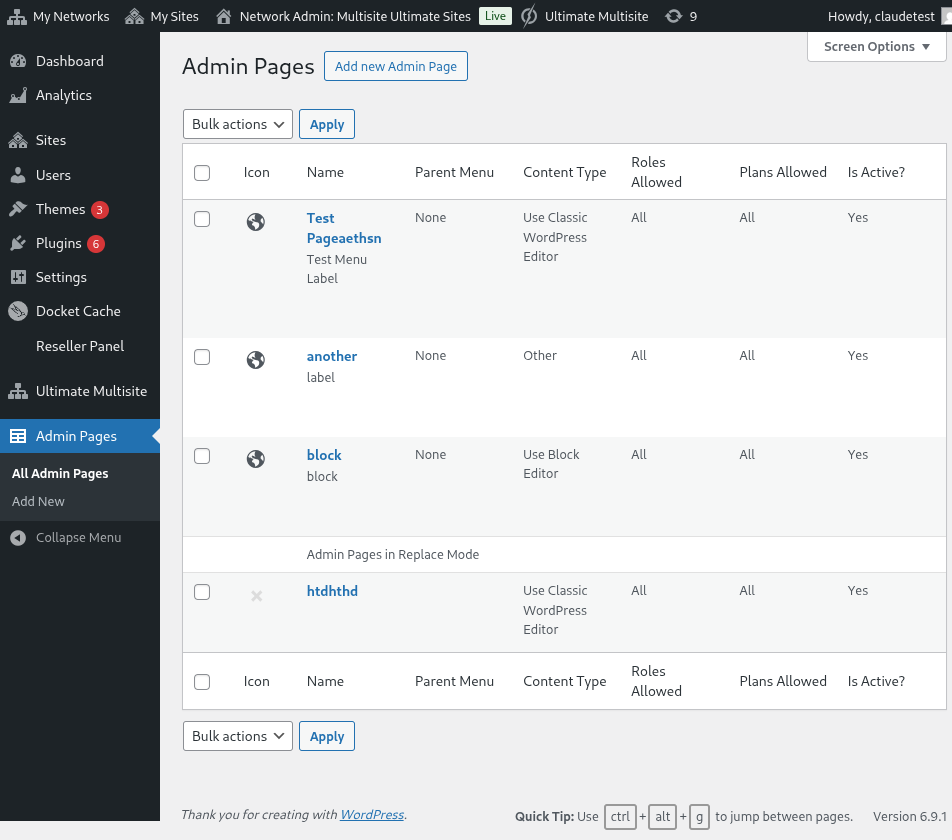
Daptar Kaca Admin Kustom dina Network Admin
Anjeun bakal ningali daptar sadaya kaca admin anu parantos anjeun jieun dugi ka ayeuna (ku sabab ieu kunjungan munggaran anjeun, daptarna bakal kosong). Teras klik Tambah Kaca Admin anyar. Anjeun bakal dialihkeun ka éditor Kaca Admin.
Unsur-unsur Kaca Admin Kustom
Dina éditor Kaca Admin, anjeun bakal boga sababaraha pilihan béda pikeun ngaropéa kaca anjeun.
Judul Kaca
Ieu nyaéta judul anu bakal dipintonkeun di luhur kaca, sanés labél ménu admin.
Asupkeun Judul Kaca
Pamilih Jinis Eusi
Ultimate Multisite: Admin Page Creator masihan anjeun dua pilihan ngeunaan eusi kaca: anjeun bisa ngagunakeun éditor WYSIWYG WordPress standar atawa ngalih ka éditor HTML.
Lamun anjeun teu wawuh jeung HTML, tetep nganggo éditor WordPress standar. Anjeun bakal tiasa ngédit eusi kaca sapertos anjeun ngédit Tulisan atawa Kaca biasa.
Ngagunakeun éditor WYSIWYG WordPress standar
Ngagunakeun pilihan éditor HTML, kalayan sorotan sintaksis jeung béwara kasalahan
Pilihan Ménu
Di sisi, dina meta-box Pilihan Umum, anjeun bakal tiasa ngonpigurasikeun jinis ménu, labél, jeung seueur deui.
Jinis Ménu
Kaca admin kustom anyar anjeun bisa boga dua jinis ménu béda: ménu tingkat-luhur jeung submenu.
Kaca ménu tingkat-luhur, sakumaha ngaranna nunjukkeun, bakal nambahkeun kaca anu anyar anjeun jieun kana ménu admin bareng jeung kaca WordPress standar.
Lamun anjeun milih pilihan tingkat-luhur, anjeun ogé bakal tiasa milih urutan ménu jeung ikon ménu.
Lamun anjeun hoyong ngajadikeun kaca ieu kaca sub-ménu, anjeun bakal tiasa milih kaca indung pikeun ngalampirkeun kaca ieu. Anjeun bisa nambahkeun kaca kustom anjeun kana kaca WordPress standar atawa kana kaca admin kustom tingkat-luhur anjeun.
Ropéa lengkep item ménu pikeun Kaca Kustom ieu
Anjeun ogé bisa nambahkeun kaca ieu salaku sub-ménu tina kaca ménu séjén, kaasup anu tingkat-luhur kustom milik anjeun sorangan.
Pilihan Lanjutan
Anjeun kedah tiasa nambahkeun rupa-rupa eusi kana kaca admin kustom anjeun. Éta ngawengku aturan jeung file CSS, JavaScript, ogé pustaka éksternal. Anjeun bisa ngalakukeun éta nganggo Tab Pilihan Lanjutan.
CSS Kustom
Dina tab CSS, anjeun bisa nambahkeun kode CSS kustom anjeun sorangan, ogé ngimpor file CSS ti situs jauh (sapertos CDN, Google Fonts, jsb).
CSS Kustom ogé dirojong. Anjeun ogé bisa ngalebetkeun file gaya éksternal!
JavaScript Kustom
Hal anu sarua ogé berlaku pikeun JavaScript. Anjeun bisa nambahkeun pustaka éksternal pikeun dipaké dina kode JavaScript kustom anjeun.
Tambahkeun kode JavaScript anjeun sorangan!
Idin
Ogé dina Pilihan Lanjutan, anjeun bakal tiasa milih sub-situs mana anu bakal boga aksés ka kaca ieu. Ieu mangpaat lamun anjeun ngarencanakeun ngalayanan eusi éksklusif anu béda pikeun tingkat rencana anu béda, contona.
Anjeun boga kontrol pinuh kana dimana kaca ieu bakal muncul
Penting : Kadua kaayaan kudu kacumponan supaya kaca bisa dipintonkeun. Hartina lamun pamaké téh klien tina plan nu tangtu, tapi teu boga salah sahiji kalungguhan nu dipilih (atawa sabalikna) kaca moal némbongan dina panel maranéhna.
Aktip
Lamun anjeun rék mareuman kaca admin kustom tanpa ngahapusna atawa ngaganggu idin, cukup pupus centang pilihan Aktip.
Ngadéaktipkeun kaca tingkat-luhur bakal otomatis ngadéaktipkeun sakabéh sub-kaca nu napel kana kaca indung éta.
Hasil ahir dina panel pamaké!