Ustvarjalnik skrbniških strani
Vsebina
Ustvarjalnik skrbniških strani vam bo omogočil, da preprosto dodate nove skrbniške strani in podstrani znotraj skrbniške nadzorne plošče WordPress. Uporabite ga lahko za ustvarjanje pozdravne strani ali strani z navodili, ki lahko služi kot pristajalna stran za nove uporabnike. Za brezskrbno oblikovanje strani lahko uporabite graditelj strani, kot so Beaver Builder, Elementor, Brizy in Oxygen.
Ponuja tudi podporo za prilagojene HTML, CSS in JavaScript ter nadzor dostopa glede na paket in uporabniško vlogo!
Funkcije
- Podpora za prilagojena HTML in CSS
- Podpora za JavaScript
- Način vsebine PHP
- Dovoljenje na podlagi uporabniške vloge
- Podpora za graditelje strani
Dokumentacija
Namestitev
- Naložite ultimate-multisite-admin-page-creator v imenik /wp-content/plugins/
- Aktivirajte vtičnik prek menija Vtičniki v svojem WordPress Network Admin
Vodnik za uporabo
Čeprav WordPress zelo olajša dodajanje vsebine na sprednji del spletišč, ustvarjanje strani in podstrani na skrbniški strani zahteva nekaj osnovnih veščin kodiranja. Ultimate Multisite: Admin Page Creator želi enako enostavnost uporabe sprednjega dela prenesti na zaledje vaših omrežnih spletišč.
Zakaj uporabiti Admin Page Creator?
Morda želite na skrbniški plošči svojih strank ponuditi prilagojeno stran z navodili, morda želite dodati prilagojeno stran s pogostimi vprašanji in pripomočkom za stik. Možnosti z Admin Page Creator so neskončne in prav to bomo raziskali v današnjem vodiču.
Ustvarjanje strani z navodili z vdelanim seznamom predvajanja YouTube je zdaj mogoče!
Tukaj je končni rezultat na uporabnikovi plošči Dashboard
Ustvarjanje vaše prve prilagojene skrbniške strani
Po namestitvi in aktivaciji Ultimate Multisite: Admin Page Creator pojdite v skrbniški meni omrežja in odprite Skrbniške strani.
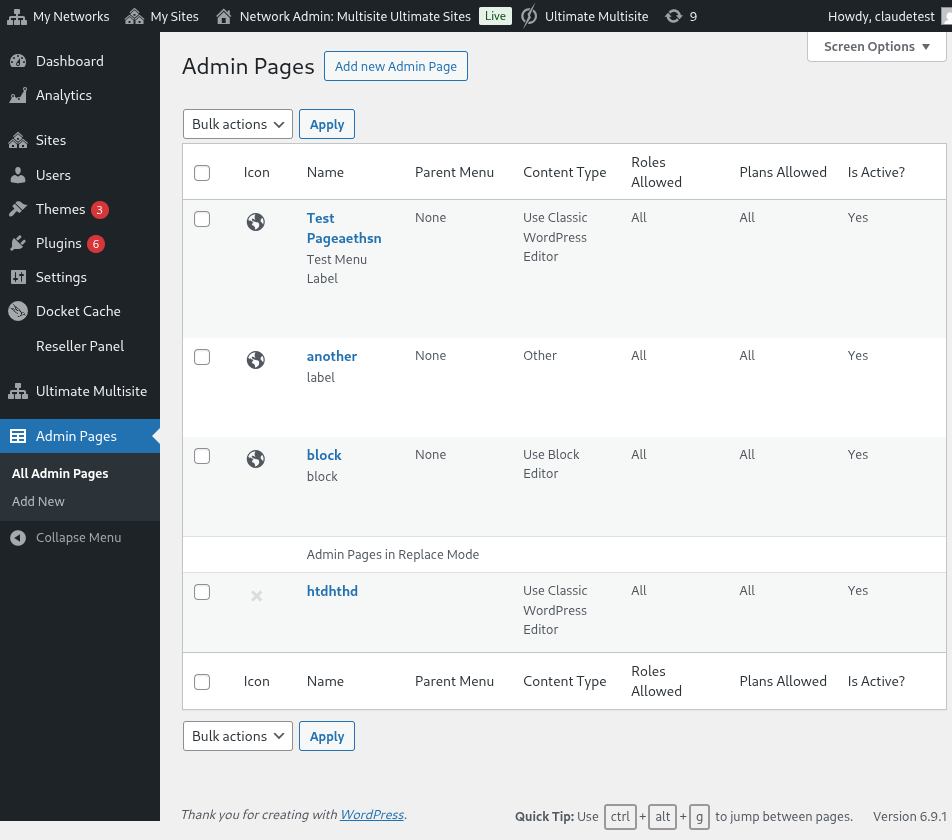
Seznam prilagojenih skrbniških strani v Network Admin
Videli boste seznam vseh skrbniških strani, ki ste jih ustvarili do zdaj (ker je to vaš prvi obisk, bo seznam prazen). Nadaljujte in kliknite Dodaj novo skrbniško stran. Preusmerjeni boste v urejevalnik skrbniške strani.
Elementi prilagojene skrbniške strani
V urejevalniku skrbniške strani boste imeli na voljo več različnih možnosti za prilagoditev svoje strani.
Naslov strani
To je naslov, ki bo prikazan na vrhu strani, ne oznaka skrbniškega menija.
Vnesite naslov strani
Izbirnik vrste vsebine
Ultimate Multisite: Admin Page Creator vam pri vsebini strani ponuja dve možnosti: uporabite lahko privzeti WordPress urejevalnik WYSIWYG ali preklopite na urejevalnik HTML.
Če HTML ne poznate, ostanite pri privzetem WordPress urejevalniku. Vsebino strani boste lahko urejali enako kot običajno objavo ali stran.
Uporaba privzetega WordPress urejevalnika WYSIWYG
Uporaba možnosti urejevalnika HTML, z označevanjem sintakse in opozorili o napakah
Možnosti menija
Ob strani, v meta-polju Splošne možnosti, boste lahko konfigurirali vrsto menija, oznako in še veliko več.
Vrste menija
Vaša nova prilagojena skrbniška stran ima lahko dve različni vrsti menija: meni najvišje ravni in podmeni.
Stran menija najvišje ravni bo, kot pove ime, dodala vašo novo ustvarjeno stran v skrbniški meni poleg privzetih strani WordPress.
Če izberete možnost najvišje ravni, boste lahko izbrali tudi vrstni red menija in ikono menija.
Če želite to stran narediti kot stran podmenija, boste lahko izbrali nadrejeno stran, na katero jo želite pripeti. Svojo prilagojeno stran lahko dodate privzetim stranem WordPress ali svojim prilagojenim skrbniškim stranem najvišje ravni.
Popolnoma prilagodite element menija za to prilagojeno stran
To stran lahko dodate tudi kot podmeni drugih strani menija, vključno s svojimi lastnimi prilagojenimi stranmi najvišje ravni.
Napredne možnosti
Na svoje prilagojene skrbniške strani bi morali imeti možnost dodati vse vrste vsebine. To vključuje pravila in datoteke CSS, JavaScript ter tudi zunanje knjižnice. To lahko storite z zavihkom Napredne možnosti.
Prilagojen CSS
Na zavihku CSS lahko dodate svojo prilagojeno kodo CSS in uvozite datoteke CSS z oddaljenih spletišč (kot so CDN-ji, Google Fonts itd.).
Podprt je tudi prilagojen CSS. Vključite lahko tudi zunanje slogovne datoteke!
Prilagojen JavaScript
Enako velja za JavaScript. Dodate lahko zunanje knjižnice za uporabo v svoji prilagojeni kodi JavaScript.
Dodajte svojo kodo JavaScript!
Dovoljenja
Tudi v Naprednih možnostih boste lahko izbrali, katera pod-spletišča bodo imela dostop do te strani. To je uporabno, če na primer načrtujete ponujati različno ekskluzivno vsebino različnim ravnem paketov.
Imate popoln nadzor nad tem, kje se bo ta stran prikazala
Pomembno : Za prikaz strani morata biti izpolnjena oba pogoja. To pomeni, da če je uporabnik odjemalec določenega paketa, vendar nima ene od izbranih vlog (ali obratno), se stran ne bo prikazala na njegovi plošči.
Aktivno
Če želite onemogočiti stran po meri za skrbnike, ne da bi jo izbrisali ali spreminjali dovoljenja, preprosto počistite možnost Active.
Deaktivacija strani na najvišji ravni bo samodejno deaktivirala vse podstrani, povezane s to nadrejeno stranjo.
Končni rezultat na uporabniški plošči!