Admin Page Creator
შინაარსი
Admin Page Creator საშუალებას მოგცემთ მარტივად დაამატოთ ახალი ადმინისტრატორის გვერდები და ქვე-გვერდები WordPress-ის ადმინისტრატორის Dashboard-ში. მისი გამოყენება შეიძლება მისასალმებელი გვერდის ან სასწავლო გვერდის შესაქმნელად, რომელიც ახალი მომხმარებლებისთვის საწყისი გვერდის როლს შეასრულებს. გვერდების მარტივად დასაპროექტებლად შეგიძლიათ გამოიყენოთ გვერდების კონსტრუქტორები, როგორიცაა Beaver Builder, Elementor, Brizy და Oxygen.
ის ასევე გთავაზობთ მორგებული HTML-ის, CSS-ისა და JavaScript-ის მხარდაჭერას, ასევე წვდომის კონტროლს გეგმისა და მომხმარებლის როლის მიხედვით!
ფუნქციები
- მორგებული HTML-ისა და CSS-ის მხარდაჭერა
- JavaScript-ის მხარდაჭერა
- PHP შინაარსის რეჟიმი
- ნებართვები მომხმარებლის როლის მიხედვით
- გვერდების კონსტრუქტორების მხარდაჭერა
დოკუმენტაცია
ინსტალაცია
- ატვირთეთ ultimate-multisite-admin-page-creator /wp-content/plugins/ დირექტორიაში
- გაააქტიურეთ plugin Plugins მენიუს მეშვეობით თქვენს WordPress Network Admin-ში
გამოყენების გზამკვლევი
მიუხედავად იმისა, რომ WordPress ძალიან ამარტივებს შინაარსის დამატებას საიტების წინა ნაწილში, ადმინისტრატორის მხარეს გვერდებისა და ქვე-გვერდების შექმნა გარკვეულ საბაზისო კოდირების უნარებს მოითხოვს. Ultimate Multisite: Admin Page Creator მიზნად ისახავს, თქვენი ქსელის საიტების უკანა ნაწილშიც შემოიტანოს გამოყენების ისივე სიმარტივე, რაც წინა ნაწილს აქვს.
რატომ გამოვიყენოთ Admin Page Creator?
შესაძლოა გსურთ თქვენს კლიენტებს ადმინისტრატორის პანელზე შესთავაზოთ მორგებული გვერდი სასწავლო მასალებით, ან დაამატოთ მორგებული გვერდი ხშირად დასმული კითხვებით და საკონტაქტო ვიჯეტით. Admin Page Creator-ის შესაძლებლობები უსასრულოა და სწორედ ამას განვიხილავთ დღევანდელ სახელმძღვანელოში.
სასწავლო მასალების გვერდის შექმნა ჩაშენებული YouTube დასაკრავი სიით ახლა შესაძლებელია!
აი საბოლოო შედეგი მომხმარებლის Dashboard პანელზე
თქვენი პირველი მორგებული ადმინისტრატორის გვერდის შექმნა
Ultimate Multisite: Admin Page Creator-ის ინსტალაციისა და გააქტიურების შემდეგ გადადით თქვენი ქსელის ადმინისტრატორის მენიუში და გახსენით Admin Pages.
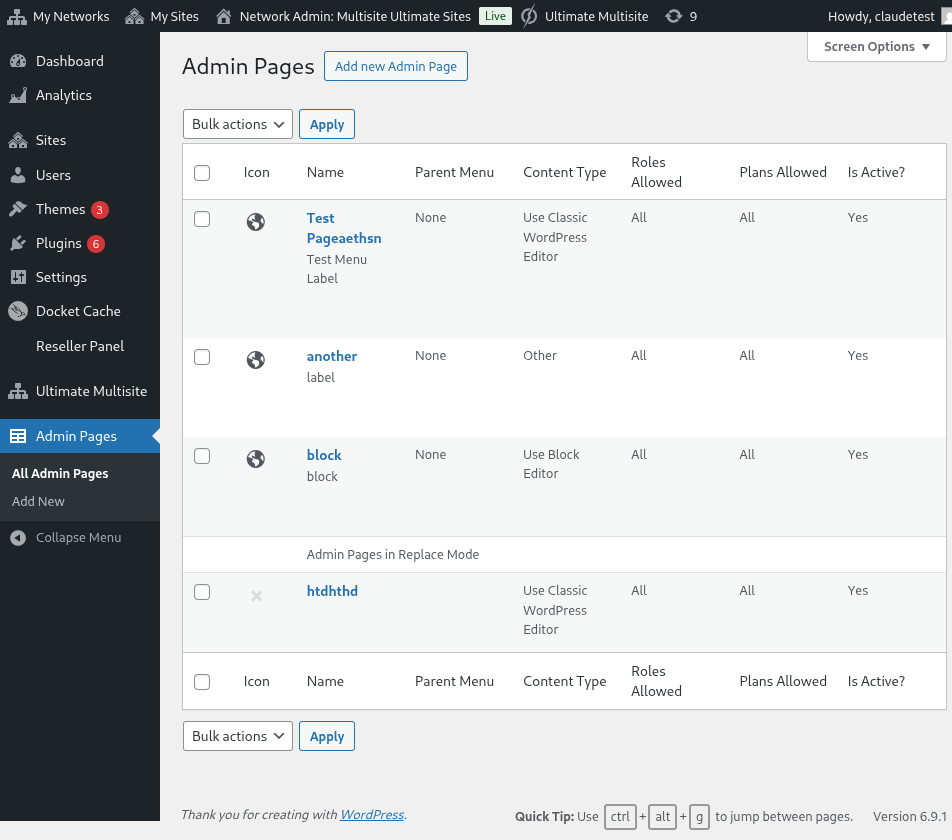
მორგებული ადმინისტრატორის გვერდების სია Network Admin-ში
ნახავთ აქამდე შექმნილი ყველა ადმინისტრატორის გვერდის სიას (რადგან ეს თქვენი პირველი ვიზიტია, სია ცარიელი იქნება). გააგრძელეთ და დააწკაპუნეთ ახალი Admin Page-ის დამატება. გადამისამართდებით Admin Page რედაქტორზე.
მორგებული ადმინისტრატორის გვერდის ელემენტები
Admin Page რედაქტორში გექნებათ რამდენიმე განსხვავებული ვარიანტი თქვენი გვერდის მოსარგებად.
გვერდის სათაური
ეს არის სათაური, რომელიც გამოჩნდება გვერდის ზედა ნაწილში და არა ადმინისტრატორის მენიუს წარწერა.
შეიყვანეთ გვერდის სათაური
შინაარსის ტიპის ამრჩევი
Ultimate Multisite: Admin Page Creator გაძლევთ ორ ვარიანტს გვერდის შინაარსთან დაკავშირებით: შეგიძლიათ გამოიყენოთ ნაგულისხმევი WordPress WYSIWYG რედაქტორი ან გადაერთოთ HTML რედაქტორზე.
თუ HTML-ს კარგად არ იცნობთ, დარჩით ნაგულისხმევ WordPress რედაქტორზე. შეძლებთ გვერდის შინაარსის რედაქტირებას ისევე, როგორც ჩვეულებრივ ჩანაწერს ან გვერდს არედაქტირებდით.
ნაგულისხმევი WordPress WYSIWYG რედაქტორის გამოყენება
HTML რედაქტორის ვარიანტის გამოყენება, სინტაქსის გამოკვეთითა და შეცდომების გაფრთხილებებით
მენიუს პარამეტრები
გვერდით, General Options მეტა-ბოქსში, შეძლებთ მენიუს ტიპის, წარწერის და კიდევ ბევრი სხვა რამის კონფიგურაციას.
მენიუს ტიპები
თქვენს ახალ მორგებულ ადმინისტრატორის გვერდს შეიძლება ჰქონდეს ორი განსხვავებული მენიუს ტიპი: ზედა დონის მენიუ და ქვემენიუ.
ზედა დონის მენიუს გვერდი, როგორც სახელიდან ჩანს, თქვენს ახლად შექმნილ გვერდს ადმინისტრატორის მენიუში ნაგულისხმევი WordPress გვერდების გვერდით დაამატებს.
თუ ზედა დონის ვარიანტს აირჩევთ, ასევე შეძლებთ მენიუს რიგითობისა და მენიუს ხატულის არჩევას.
თუ გსურთ ეს გვერდი ქვემენიუს გვერდად აქციოთ, შეძლებთ მშობელი გვერდის არჩევას, რომელსაც ეს გვერდი მიებმება. შეგიძლიათ თქვენი მორგებული გვერდი დაამატოთ ნაგულისხმევ WordPress გვერდებს ან თქვენს ზედა დონის მორგებულ ადმინისტრატორის გვერდებს.
სრულად მოარგეთ მენიუს ელემენტი ამ მორგებული გვერდისთვის
ასევე შეგიძლიათ დაამატოთ ეს გვერდი სხვა მენიუს გვერდების ქვემენიუდ, მათ შორის თქვენსავე მორგებულ ზედა დონის გვერდებს.
გაფართოებული პარამეტრები
თქვენ უნდა შეძლოთ ყველანაირი შინაარსის დამატება თქვენს მორგებულ ადმინისტრატორის გვერდებზე. ეს მოიცავს CSS წესებსა და ფაილებს, JavaScript-ს და გარე ბიბლიოთეკებსაც. ამის გაკეთება შეგიძლიათ Advanced Options ჩანართის გამოყენებით.
მორგებული CSS
CSS ჩანართზე შეგიძლიათ დაამატოთ თქვენი საკუთარი მორგებული CSS კოდი, ასევე შემოიტანოთ CSS ფაილები დისტანციური საიტებიდან (როგორიცაა CDN-ები, Google Fonts და ა.შ.).
მორგებული CSS-იც მხარდაჭერილია. ასევე შეგიძლიათ ჩართოთ გარე სტილის ფაილები!
მორგებული JavaScript
იგივე ვრცელდება JavaScript-ზეც. შეგიძლიათ დაამატოთ გარე ბიბლიოთეკები თქვენს მორგებულ JavaScript კოდში გამოსაყენებლად.
დაამატეთ თქვენი საკუთარი JavaScript კოდი!
ნებართვები
Advanced Options-შიც შეძლებთ აირჩიოთ, რომელ ქვე-საიტებს ექნებათ წვდომა ამ გვერდზე. ეს სასარგებლოა, თუ გეგმავთ სხვადასხვა გეგმის დონეებისთვის განსხვავებული ექსკლუზიური შინაარსის მიწოდებას, მაგალითად.
თქვენ გაქვთ სრული კონტროლი იმაზე, სად გამოჩნდება ეს გვერდი
მნიშვნელოვანია : გვერდის გამოსაჩენად ორივე პირობა უნდა შესრულდეს. ეს ნიშნავს, რომ თუ მომხმარებელი მოცემული გეგმის კლიენტია, მაგრამ არ აქვს ერთ-ერთი არჩეული როლი (ან პირიქით), გვერდი მის პანელზე არ გამოჩნდება.
აქტიური
თუ გსურთ გამორთოთ მორგებული ადმინისტრატორის გვერდი მისი წაშლის ან ნებართვებში ჩარევის გარეშე, უბრალოდ მოხსენით მონიშვნა Active პარამეტრს.
ზედა დონის გვერდის დეაქტივაცია ავტომატურად დეაქტივაციას გაუკეთებს ყველა ქვე-გვერდს, რომელიც ამ მშობელ გვერდს უკავშირდება.
საბოლოო შედეგი მომხმარებლის პანელზე!