Admin Page Creator
Содержание
Admin Page Creator позволит вам легко добавлять новые страницы администрирования и подстраницы в административной панели WordPress. Его можно использовать для создания приветственной страницы или страницы с руководством, которая может служить целевой страницей для новых пользователей. Вы можете использовать конструкторы страниц, такие как Beaver Builder, Elementor, Brizy и Oxygen, чтобы без лишних сложностей оформлять страницы.
Он также предлагает поддержку пользовательских HTML, CSS и JavaScript, а также контроль доступа на основе плана и роли пользователя!
Возможности
- Поддержка пользовательских HTML и CSS
- Поддержка JavaScript
- Режим PHP-контента
- Разрешения на основе роли пользователя
- Поддержка конструкторов страниц
Документация
Установка
- Загрузите ultimate-multisite-admin-page-creator в директорию /wp-content/plugins/
- Активируйте плагин через меню Плагины в вашем WordPress Network Admin
Руководство по использованию
Хотя WordPress делает добавление контента во фронтенд сайтов действительно простым, создание страниц и подстраниц в административной части требует базовых навыков кодирования. Ultimate Multisite: Admin Page Creator призван привнести такое же удобство использования фронтенда в бэкенд сайтов вашей сети.
Зачем использовать Admin Page Creator?
Возможно, вы хотите предложить пользовательскую страницу в административной панели ваших клиентов с руководствами, а возможно, хотите добавить пользовательскую страницу с часто задаваемыми вопросами и виджетом контактов. Возможности с Admin Page Creator безграничны, и именно это мы рассмотрим в сегодняшнем руководстве.
Создание страницы с руководствами со встроенным плейлистом YouTube теперь возможно!
Вот итоговый результат на панели Dashboard пользователя
Создание вашей первой пользовательской страницы администрирования
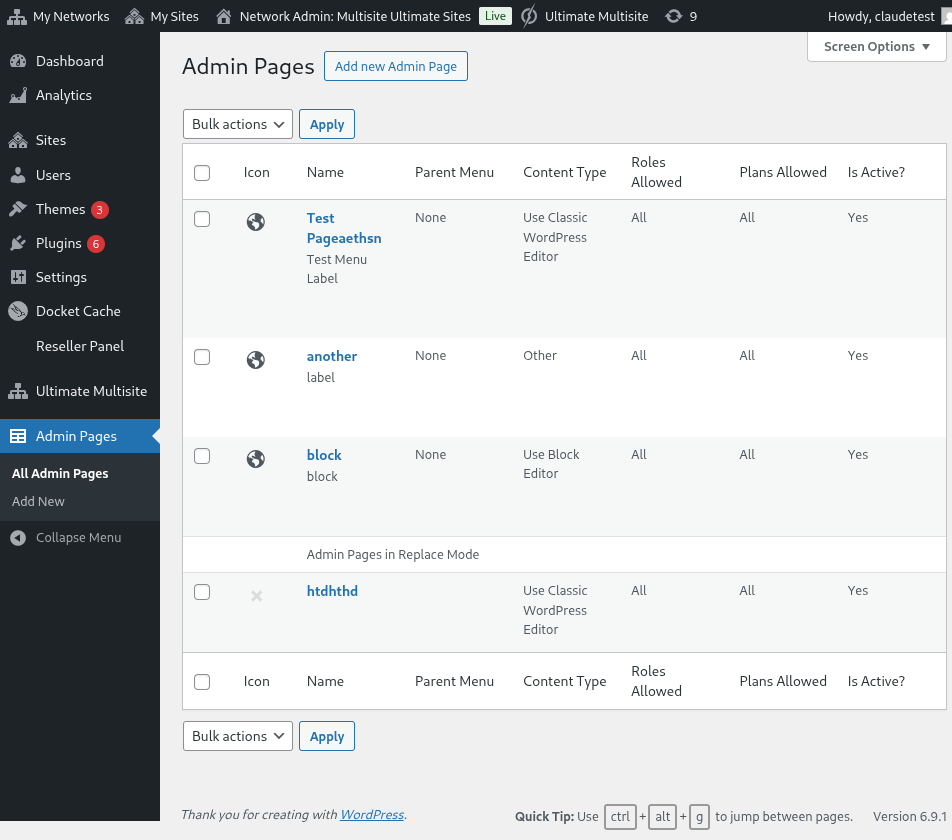
После установки и активации Ultimate Multisite: Admin Page Creator перейдите в меню администрирования сети и откройте Admin Pages.
Список пользовательских страниц администрирования в Network Admin
Вы увидите список всех страниц администрирования, которые вы уже создали (поскольку это ваш первый визит, список будет пустым). Нажмите Добавить новую страницу администрирования. Вы будете перенаправлены в редактор страницы администрирования.
Элементы пользовательской страницы администрирования
В редакторе страницы администрирования у вас будет ряд различных опций для настройки вашей страницы.
Заголовок страницы
Это заголовок, который будет отображаться в верхней части страницы, а не метка меню администрирования.
Введите заголовок страницы
Селектор типа контента
Ultimate Multisite: Admin Page Creator дает вам два варианта для контента страницы: вы можете использовать стандартный WYSIWYG-редактор WordPress или переключиться на HTML-редактор.
Если вы не знакомы с HTML, используйте стандартный редактор WordPress. Вы сможете редактировать содержимое страницы так же, как обычную запись или страницу.
Использование стандартного WYSIWYG-редактора WordPress
Использование опции HTML-редактора с подсветкой синтаксиса и предупреждениями об ошибках
Опции меню
Сбоку, в метабоксе общих опций, вы сможете настроить тип меню, метку и многое другое.
Типы меню
Ваша новая пользовательская страница администрирования может иметь два разных типа меню: меню верхнего уровня и подменю.
Страница меню верхнего уровня, как следует из названия, добавит вашу только что созданную страницу в меню администрирования рядом со стандартными страницами WordPress.
Если вы выберете опцию верхнего уровня, вы также сможете выбрать порядок меню и значок меню.
Если вы хотите сделать эту страницу страницей подменю, вы сможете выбрать родительскую страницу, к которой нужно прикрепить эту страницу. Вы можете добавить свою пользовательскую страницу к стандартным страницам WordPress или к своим пользовательским страницам администрирования верхнего уровня.
Полностью настройте пункт меню для этой пользовательской страницы
Вы также можете добавить эту страницу как подменю других страниц меню, включая ваши собственные пользовательские страницы верхнего уровня.
Расширенные опции
Вы сможете добавлять любой контент на свои пользовательские страницы администрирования. Это также включает правила и файлы CSS, JavaScript и внешние библиотеки. Вы можете сделать это с помощью вкладки расширенных опций.
Пользовательский CSS
На вкладке CSS вы можете добавить собственный пользовательский CSS-код, а также импортировать CSS-файлы с удаленных сайтов (например, CDN, Google Fonts и т. д.).
Пользовательский CSS также поддерживается. Вы также можете подключать внешние файлы стилей!
Пользовательский JavaScript
То же самое справедливо и для JavaScript. Вы можете добавлять внешние библиотеки для использования в своем пользовательском JavaScript-коде.
Добавьте собственный JavaScript-код!
Разрешения
Также в расширенных опциях вы сможете выбрать, какие подсайты будут иметь доступ к этой странице. Это полезно, если вы планируете предоставлять разный эксклюзивный контент для разных уровней планов, например.
У вас есть полный контроль над тем, где будет отображаться эта страница
Важно : Для отображения страницы должны быть выполнены оба условия. Это означает, что если пользователь является клиентом данного плана, но не имеет одной из выбранных ролей (или наоборот), страница не появится на его панели.
Активно
Если вы хотите отключить пользовательскую страницу администратора, не удаляя её и не изменяя разрешения, просто снимите флажок с опции Active.
Деактивация страницы верхнего уровня автоматически деактивирует все подстраницы, прикреплённые к этой родительской странице.
Итоговый результат на панели пользователя!