Admin Page Creator
Content
Admin page creator అనేది WordPress అడ్మిన్ డాష్బోర్డ్లో కొత్త అడ్మిన్ పేజీలు మరియు సబ్-పేజీలను సులభంగా జోడించడానికి మీకు సహాయపడుతుంది. కొత్త వినియోగదారుల కోసం ల్యాండింగ్ పేజీగా ఉపయోగపడే స్వాగత పేజీని లేదా ట్యుటోరియల్ పేజీని సృష్టించడానికి దీనిని ఉపయోగించవచ్చు. మీరు ఎలాంటి ఇబ్బంది లేకుండా Beaver Builder, Elementor, Brizy, మరియు Oxygen వంటి పేజ్ బిల్డర్లను ఉపయోగించి పేజీలను డిజైన్ చేయవచ్చు.
ఇది కస్టమ్ HTML, CSS మరియు JavaScript సపోర్ట్ను, అలాగే ప్లాన్ మరియు యూజర్ రోల్ ఆధారంగా యాక్సెస్ కంట్రోల్ను కూడా అందిస్తుంది!
Features
- కస్టమ్ HTML మరియు CSS సపోర్ట్
- JavaScript సపోర్ట్
- PHP కంటెంట్ మోడ్
- యూజర్ రోల్ ఆధారంగా పర్మిషన్
- పేజ్ బిల్డర్లకు సపోర్ట్
Documentation
Creating Custom Admin Pages and Sub-pages using Multisite Ultimate: Admin Page Creator
Installation
- ultimate-multisite-admin-page-creator ను /wp-content/plugins/ డైరెక్టరీలోకి అప్లోడ్ చేయండి
- మీ WordPress Network Admin లోని Plugins మెనూ ద్వారా ప్లగిన్ను యాక్టివేట్ చేయండి
Usage Guide
WordPress సైట్ల ఫ్రంట్ ఎండ్కు కంటెంట్ను జోడించడం చాలా సులభం చేసినప్పటికీ, అడ్మిన్ వైపు పేజీలు మరియు సబ్-పేజీలను సృష్టించడానికి కొంత ప్రాథమిక కోడింగ్ నైపుణ్యం అవసరం. Ultimate Multisite: Admin Page Creator అనేది మీ నెట్వర్క్ సైట్ల బ్యాక్ఎండ్కు కూడా ఫ్రంట్ ఎండ్ వలె సులభమైన వినియోగాన్ని తీసుకురావాలని లక్ష్యంగా పెట్టుకుంది.
Why use Admin Page Creator?
బహుశా మీరు మీ క్లయింట్ల అడ్మిన్ ప్యానెల్లో ట్యుటోరియల్స్తో కూడిన కస్టమ్ పేజీని అందించాలనుకోవచ్చు, లేదా FAQలు మరియు కాంటాక్ట్ విడ్జెట్తో కూడిన కస్టమ్ పేజీని జోడించాలనుకోవచ్చు. Admin Page Creator తో అవకాశాలు అంతులేనివి, మరియు ఈ రోజు ట్యుటోరియల్లో మనం అదే తెలుసుకుందాం.
YouTube ప్లేలిస్ట్ను ఎంబెడ్ చేసి ట్యుటోరియల్స్ పేజీని సృష్టించడం ఇప్పుడు సాధ్యం!
యూజర్ యొక్క డాష్బోర్డ్ ప్యానెల్లో ఇది తుది ఫలితం
Creating your first Custom Admin Page
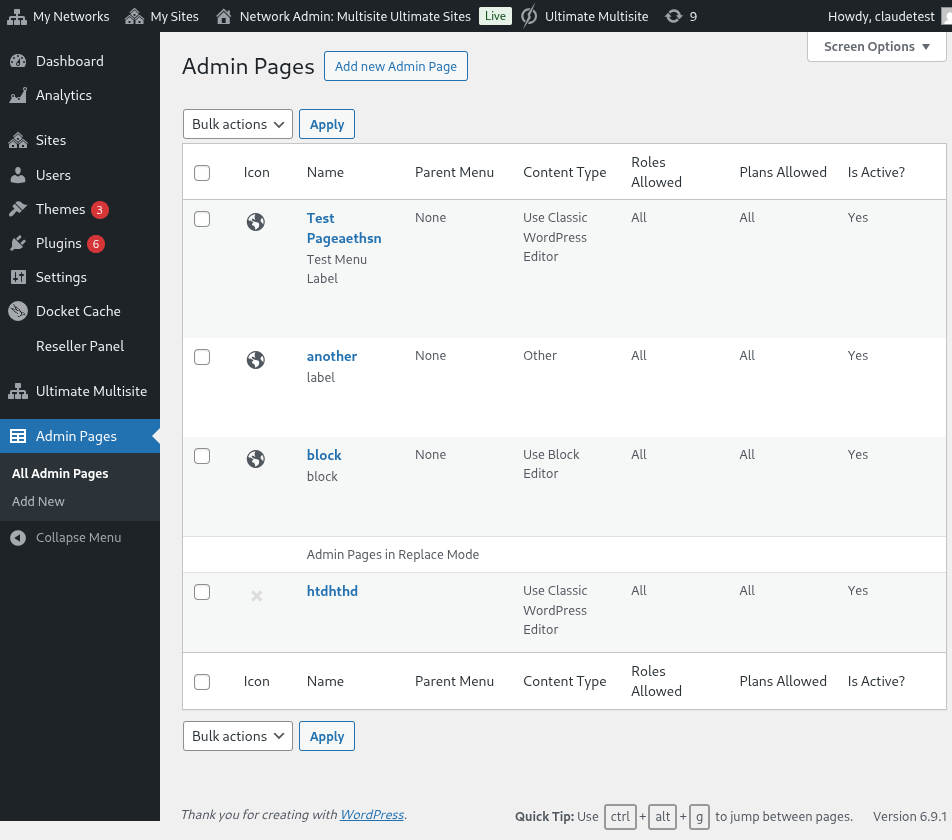
Ultimate Multisite: Admin Page Creator ను ఇన్స్టాల్ చేసి యాక్టివేట్ చేసిన తర్వాత, మీ నెట్వర్క్ అడ్మిన్ మెనూకి వెళ్లి Admin Pages కి వెళ్లండి.
నెట్వర్క్ అడ్మిన్లో కస్టమ్ అడ్మిన్ పేజీల జాబితా
మీరు ఇప్పటివరకు సృష్టించిన అన్ని అడ్మిన్ పేజీల జాబితాను చూడవచ్చు (ఇది మీ మొదటి సందర్శన కాబట్టి, జాబితా ఖాళీగా ఉంటుంది). ముందుకు వెళ్లి Add new Admin Page పై క్లిక్ చేయండి. మీరు అడ్మిన్ పేజ్ ఎడిటర్కు రీడైరెక్ట్ అవుతారు.
The elements of a Custom Admin Page
Admin Page editor లో, మీ పేజీని కస్టమైజ్ చేయడానికి మీకు అనేక రకాల ఆప్షన్లు ఉంటాయి.
Page Title
ఇది పేజీ పైన ప్రదర్శించబడే శీర్షిక (Title), అడ్మిన్ మెనూ లేబుల్ కాదు.
పేజ్ టైటిల్ ఎంటర్ చేయండి
Content Type Selector
Ultimate Multisite: Admin Page Creator అనేది పేజీ కంటెంట్ విషయంలో మీకు రెండు ఎంపికలను ఇస్తుంది: మీరు డిఫాల్ట్ WordPress WYSIWYG ఎడిటర్ను ఉపయోగించవచ్చు లేదా HTML ఎడిటర్కు మారవచ్చు.
మీకు HTML గురించి తెలియకపోతే, డిఫాల్ట్ WordPress ఎడిటర్లోనే ఉండండి. మీరు సాధారణ పోస్ట్ లేదా పేజీలో ఎలా కంటెంట్ను ఎడిట్ చేయగలిగితే, అదే విధంగా పేజీ కంటెంట్ను కూడా ఎడిట్ చేయగలుగుతారు.
డిఫాల్ట్ WordPress WYSIWYG ఎడిటర్ ఉపయోగించడం
సింటాక్స్ హైలైటింగ్ మరియు ఎర్రర్ అలర్ట్లతో HTML ఎడిటర్ ఆప్షన్ ఉపయోగించడం
Menu Options
సైడ్ వైపు, General Options meta-box లో, మీరు మెనూ రకం (menu type), లేబుల్ (label) మరియు చాలా ఎక్కువ విషయాలను కాన్ఫిగర్ చేయగలుగుతారు.
Menu Types
మీ కొత్త కస్టమ్ అడ్మిన్ పేజీకి రెండు రకాల మెనూ రకాలు ఉండవచ్చు: టాప్-లెవల్ మెనూ మరియు సబ్-మెనూ.
టాప్-లెవల్ మెనూ పేజీ, పేరు సూచించినట్లుగా, మీరు కొత్తగా సృష్టించిన పేజీని డిఫాల్ట్ WordPress పేజీలతో పాటు అడ్మిన్ మెనూలో జోడిస్తుంది.
మీరు టాప్-లెవల్ ఆప్షన్ను ఎంచుకుంటే, మీరు మెనూ ఆర్డర్ మరియు మెనూ ఐకాన్ను కూడా ఎంచుకోగలుగుతారు.
మీరు ఈ పేజీని సబ్-మెనూ పేజీగా మార్చాలనుకుంటే, ఈ పేజీని జత చేయడానికి ఒక పేరెంట్ పేజీని ఎంచుకోగలుగుతారు. మీరు మీ కస్టమ్ పేజీని డిఫాల్ట్ WordPress పేజీలకు లేదా మీ టాప్-లెవల్ కస్టమ్ అడ్మిన్ పేజీలకు జోడించవచ్చు.
ఈ కస్టమ్ పేజీ కోసం మెనూ ఐటెమ్ను పూర్తిగా కస్టమైజ్ చేయండి
మీ స్వంత కస్టమ్ టాప్-లెవల్ పేజీలతో సహా ఇతర మెనూ పేజీల సబ్-మెనూగా కూడా ఈ పేజీని జోడించవచ్చు.
Advanced Options
మీ కస్టమ్ అడ్మిన్ పేజీలకు అన్ని రకాల కంటెంట్ను జోడించగలిగే సామర్థ్యం మీకు ఉండాలి. ఇందులో CSS రూల్స్ మరియు ఫైల్స్, JavaScript, మరియు ఎక్స్టర్నల్ లైబ్రరీలు కూడా ఉన్నాయి. మీరు Advanced Options Tab ఉపయోగించి ఇది చేయవచ్చు.
Custom CSS
CSS ట్యాబ్లో, మీరు మీ స్వంత కస్టమ్ CSS కోడ్ను జోడించవచ్చు, అలాగే రిమోట్ సైట్ల నుండి CSS ఫైల్లను (CDNs, Google Fonts వంటివి) ఇంపోర్ట్ చేయవచ్చు.
కస్టమ్ CSS కూడా సపోర్ట్ చేయబడుతుంది. మీరు ఎక్స్టర్నల్ స్టైల్ ఫైల్స్ను కూడా చేర్చవచ్చు!
Custom JavaScript
JavaScript విషయంలో కూడా ఇదే వర్తిస్తుంది. మీ కస్టమ్ JavaScript కోడ్ను ఉపయోగించడానికి మీరు ఎక్స్టర్నల్ లైబ్రరీలను జోడించవచ్చు.
మీ స్వంత JavaScript కోడ్ను జోడించండి!
Permissions
Advanced Options లో కూడా, ఏ సబ్-సైట్లకు ఈ పేజీ యాక్సెస్ ఉంటుందో మీరు ఎంచుకోగలుగుతారు. ఉదాహరణకు, వివిధ ప్లాన్ స్థాయిలకు వేర్వేరమైన ప్రత్యేక కంటెంట్ను అందించాలని మీరు ప్లాన్ చేస్తుంటే ఇది ఉపయోగపడుతుంది.
ఈ పేజీ ఎక్కడ కనిపించబోతుందనే దానిపై మీకు పూర్తి నియంత్రణ ఉంటుంది
ముఖ్య గమనిక : పేజీ కనిపించడానికి రెండు షరతులు నెరవేరాలి. అంటే, వినియోగదారు ఒక నిర్దిష్ట ప్లాన్ యొక్క క్లయింట్ అయినప్పటికీ, ఎంచుకున్న రోల్స్లో ఒకటి లేకపోతే (లేదా దీనికి విరుద్ధంగా), ఆ పేజీ వారి ప్యానెల్లో కనిపించదు.
Active
మీరు కస్టమ్ అడ్మిన్ పేజీని తొలగించకుండా లేదా పర్మిషన్స్తో గందరగోళం చేయకుండా డిసేబుల్ చేయాలనుకుంటే, కేవలం Active ఆప్షన్ను అన్చెక్ చేయండి.
ఒక టాప్-లెవల్ పేజీని డియాక్టివేట్ చేయడం వలన ఆ పేరెంట్ పేజీకి జత చేయబడిన అన్ని సబ్-పేజీలు ఆటోమేటిక్గా డియాక్టివేట్ అవుతాయి.
యూజర్ ప్యానెల్లో తుది ఫలితం!