Admin Page Creator
सामग्री
Admin Page Creator ले तपाईंलाई WordPress प्रशासनिक Dashboard भित्र नयाँ प्रशासनिक पृष्ठहरू र उप-पृष्ठहरू सजिलै थप्न अनुमति दिनेछ। यसलाई स्वागत पृष्ठ वा ट्युटोरियल पृष्ठ बनाउन प्रयोग गर्न सकिन्छ, जसले नयाँ प्रयोगकर्ताहरूका लागि ल्यान्डिङ पृष्ठको रूपमा काम गर्न सक्छ। तपाईं Beaver Builder, Elementor, Brizy, र Oxygen जस्ता पृष्ठ बिल्डर प्रयोग गरेर झन्झट बिना पृष्ठहरू डिजाइन गर्न सक्नुहुन्छ।
यसले अनुकूलन HTML, CSS र JavaScript समर्थन, साथै योजना र प्रयोगकर्ता भूमिकामा आधारित पहुँच नियन्त्रण पनि प्रदान गर्छ!
विशेषताहरू
- अनुकूलन HTML र CSS समर्थन
- JavaScript समर्थन
- PHP सामग्री मोड
- प्रयोगकर्ता भूमिकामा आधारित अनुमति
- पृष्ठ बिल्डरहरूलाई समर्थन
दस्तावेजीकरण
स्थापना
- ultimate-multisite-admin-page-creator लाई /wp-content/plugins/ डाइरेक्टरीमा अपलोड गर्नुहोस्
- आफ्नो WordPress Network Admin मा प्लगिनहरू मेनुबाट plugin सक्रिय गर्नुहोस्
प्रयोग मार्गदर्शिका
WordPress ले साइटहरूको अगाडिको भागमा सामग्री थप्न वास्तवमै सजिलो बनाउँछ, तर प्रशासनिक पक्षमा पृष्ठहरू र उप-पृष्ठहरू सिर्जना गर्न केही आधारभूत कोडिङ सीप आवश्यक पर्छ। Ultimate Multisite: Admin Page Creator को उद्देश्य तपाईंका नेटवर्क साइटहरूको पछाडिको भागमा पनि अगाडिको भाग जत्तिकै प्रयोगको सहजता ल्याउनु हो।
Admin Page Creator किन प्रयोग गर्ने?
सायद तपाईं आफ्ना ग्राहकहरूको प्रशासनिक प्यानलमा ट्युटोरियलसहित अनुकूलन पृष्ठ दिन चाहनुहुन्छ, सायद तपाईं सामान्य प्रश्नहरू र सम्पर्क विजेटसहित अनुकूलन पृष्ठ थप्न चाहनुहुन्छ। Admin Page Creator सँग सम्भावनाहरू असीमित छन्, र आजको ट्युटोरियलमा हामी त्यही अन्वेषण गर्नेछौँ।
एम्बेड गरिएको YouTube प्लेलिस्टसहित ट्युटोरियल पृष्ठ सिर्जना गर्नु अब सम्भव छ!
प्रयोगकर्ताको Dashboard प्यानलमा अन्तिम परिणाम यहाँ छ
आफ्नो पहिलो अनुकूलन प्रशासनिक पृष्ठ सिर्जना गर्दै
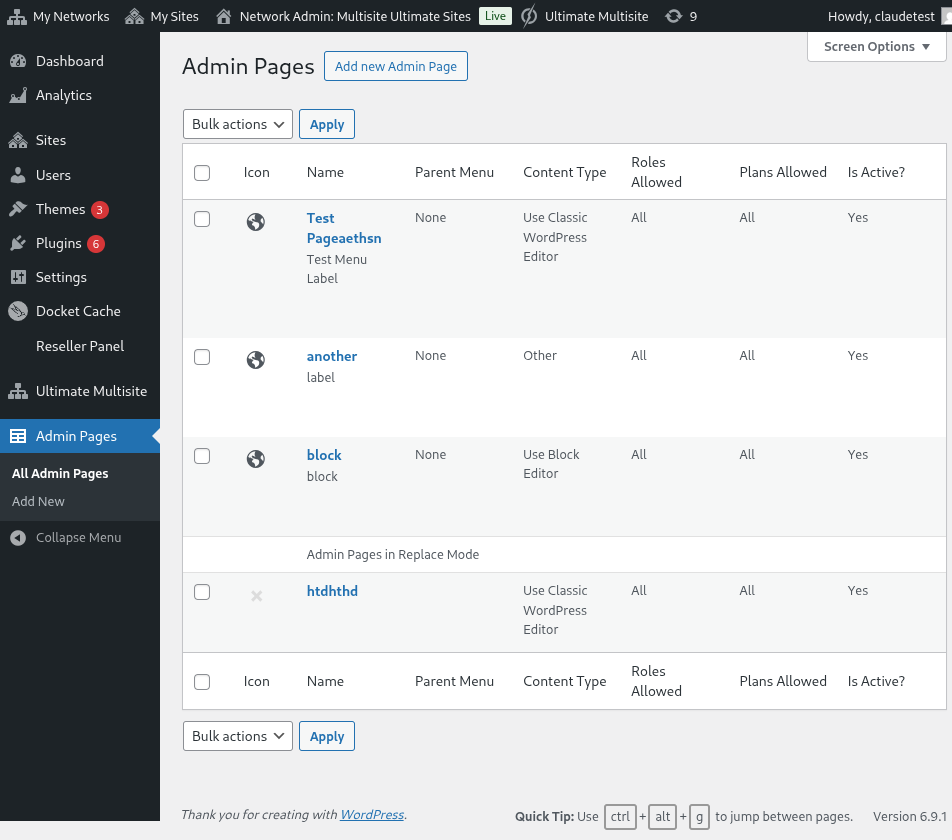
Ultimate Multisite: Admin Page Creator स्थापना र सक्रिय गरेपछि, आफ्नो नेटवर्क प्रशासनिक मेनुमा जानुहोस् र Admin Pages मा जानुहोस्।
Network Admin मा अनुकूलन प्रशासनिक पृष्ठहरूको सूची
तपाईंले अहिलेसम्म सिर्जना गरेका सबै प्रशासनिक पृष्ठहरूको सूची देख्नुहुनेछ (यो तपाईंको पहिलो भ्रमण भएकाले, सूची खाली हुनेछ)। अब नयाँ Admin Page थप्नुहोस् मा क्लिक गर्नुहोस्। तपाईंलाई Admin Page सम्पादकमा पुनर्निर्देशित गरिनेछ।
अनुकूलन प्रशासनिक पृष्ठका तत्वहरू
Admin Page सम्पादकमा, तपाईंको पृष्ठ अनुकूलित गर्न विभिन्न विकल्पहरू हुनेछन्।
पृष्ठ शीर्षक
यो पृष्ठको माथिल्लो भागमा देखाइने शीर्षक हो, प्रशासनिक मेनु लेबल होइन।
पृष्ठ शीर्षक प्रविष्ट गर्नुहोस्
सामग्री प्रकार चयनकर्ता
Ultimate Multisite: Admin Page Creator ले पृष्ठको सामग्रीका लागि दुई विकल्प दिन्छ: तपाईं पूर्वनिर्धारित WordPress WYSIWYG सम्पादक प्रयोग गर्न सक्नुहुन्छ वा HTML सम्पादकमा स्विच गर्न सक्नुहुन्छ।
यदि तपाईं HTML सँग परिचित हुनुहुन्न भने, पूर्वनिर्धारित WordPress सम्पादक नै प्रयोग गर्नुहोस्। तपाईंले सामान्य पोस्ट वा पृष्ठसँग गर्नेझैँ पृष्ठका सामग्रीहरू सम्पादन गर्न सक्नुहुनेछ।
पूर्वनिर्धारित WordPress WYSIWYG सम्पादक प्रयोग गर्दै
सिन्ट्याक्स हाइलाइट र त्रुटि चेतावनीसहित HTML सम्पादक विकल्प प्रयोग गर्दै
मेनु विकल्पहरू
छेउमा, General Options मेटा-बक्समा, तपाईं मेनु प्रकार, लेबल, र अरू धेरै कुरा कन्फिगर गर्न सक्नुहुनेछ।
मेनु प्रकारहरू
तपाईंको नयाँ अनुकूलन प्रशासनिक पृष्ठमा दुई फरक मेनु प्रकार हुन सक्छन्: शीर्ष-स्तर मेनु र उपमेनु।
नामले जनाएझैँ, शीर्ष-स्तर मेनु पृष्ठले तपाईंले नयाँ सिर्जना गरेको पृष्ठलाई पूर्वनिर्धारित WordPress पृष्ठहरूसँगै प्रशासनिक मेनुमा थप्नेछ।
यदि तपाईंले शीर्ष-स्तर विकल्प चयन गर्नुभयो भने, तपाईं मेनु क्रम र मेनु आइकन पनि चयन गर्न सक्नुहुनेछ।
यदि तपाईं यो पृष्ठलाई उप-मेनु पृष्ठ बनाउन चाहनुहुन्छ भने, तपाईं यस पृष्ठलाई जोड्न अभिभावक पृष्ठ चयन गर्न सक्नुहुनेछ। तपाईं आफ्नो अनुकूलन पृष्ठलाई पूर्वनिर्धारित WordPress पृष्ठहरूमा वा आफ्ना शीर्ष-स्तर अनुकूलन प्रशासनिक पृष्ठहरूमा थप्न सक्नुहुन्छ।
यो अनुकूलन पृष्ठका लागि मेनु वस्तु पूर्ण रूपमा अनुकूलित गर्नुहोस्
तपाईं यो पृष्ठलाई अरू मेनु पृष्ठहरूको उप-मेनुको रूपमा पनि थप्न सक्नुहुन्छ, आफ्नै अनुकूलन शीर्ष-स्तर पृष्ठहरू सहित।
उन्नत विकल्पहरू
तपाईं आफ्ना अनुकूलन प्रशासनिक पृष्ठहरूमा सबै प्रकारका सामग्री थप्न सक्षम हुनुपर्छ। त्यसमा CSS नियमहरू र फाइलहरू, JavaScript, र बाह्य लाइब्रेरीहरू पनि पर्छन्। तपाईं Advanced Options ट्याब प्रयोग गरेर त्यसो गर्न सक्नुहुन्छ।
अनुकूलन CSS
CSS ट्याबमा, तपाईं आफ्नो अनुकूलन CSS कोड थप्न सक्नुहुन्छ, साथै टाढाका साइटहरूबाट CSS फाइलहरू आयात गर्न सक्नुहुन्छ (जस्तै CDNs, Google Fonts, आदि)।
अनुकूलन CSS पनि समर्थित छ। तपाईं बाह्य शैली फाइलहरू पनि समावेश गर्न सक्नुहुन्छ!
अनुकूलन JavaScript
JavaScript का लागि पनि यही कुरा लागू हुन्छ। तपाईं आफ्नो अनुकूलन JavaScript कोडमा प्रयोग गर्न बाह्य लाइब्रेरीहरू थप्न सक्नुहुन्छ।
आफ्नै JavaScript कोड थप्नुहोस्!
अनुमतिहरू
Advanced Options मै, तपाईं कुन उप-साइटहरूले यो पृष्ठमा पहुँच पाउनेछन् भनेर चयन गर्न सक्नुहुनेछ। उदाहरणका लागि, यदि तपाईं फरक योजना तहहरूलाई फरक विशेष सामग्री उपलब्ध गराउने योजना बनाइरहनुभएको छ भने, यो उपयोगी हुन्छ।
यो पृष्ठ कहाँ देखिनेछ भन्नेमा तपाईंको पूर्ण नियन्त्रण छ
महत्त्वपूर्ण : पृष्ठ देखिनका लागि दुवै सर्तहरू पूरा हुनुपर्छ। यसको अर्थ, यदि प्रयोगकर्ता दिइएको योजनाको ग्राहक हो, तर चयन गरिएका भूमिकाहरूमध्ये कुनै एक छैन (वा यसको उल्टो) भने पृष्ठ उनीहरूको प्यानलमा देखिने छैन।
सक्रिय
यदि तपाईं अनुकूलित प्रशासक पृष्ठलाई नमेटाई वा अनुमतिहरूसँग छेडछाड नगरी निष्क्रिय गर्न चाहनुहुन्छ भने, Active विकल्पको चिन्ह हटाउनुहोस्।
शीर्ष-स्तरको पृष्ठ निष्क्रिय गर्दा त्यस parent पृष्ठसँग जोडिएका सबै उप-पृष्ठहरू स्वतः निष्क्रिय हुनेछन्।
प्रयोगकर्ता प्यानलमा अन्तिम परिणाम!