साइट निर्यातकर्ता
सामग्री
हामी बुझ्छौँ कि तपाईंको ग्राहकले आफ्नो वेबसाइट स्थानान्तरण गर्ने निर्णय गरेमा, तपाईंको नेटवर्कभित्रका उपसाइटहरूलाई एकल साइट स्थापनामा सार्न र त्यसको उल्टो गर्न सक्ने आवश्यकता हुन्छ। साइट निर्यातकर्ता र आयातकर्ता एड-अनले यो काम सजिलो बनाउँछ। यो उपकरणले zip फाइलहरू प्रयोग गरेर साइटहरू निर्यात र आयात गर्छ, जसले ब्याकअपको रूपमा पनि काम गर्न सक्छ।
सुविधाहरू
-
साइटहरू निर्यात र आयात गर्नुहोस्
-
प्रयोग गर्न सजिलो इन्टरफेस
-
साइट ब्याकअप सिर्जना गर्नुहोस्
दस्तावेजीकरण
साइट कसरी निर्यात र आयात गर्ने
स्थापना
- ultimate-multisite-site-exporter लाई /wp-content/plugins/ निर्देशिकामा अपलोड गर्नुहोस्
- WordPress मा प्लगिनहरू मेनुमार्फत प्लगिन सक्रिय गर्नुहोस्
- प्लगिन सेटअप गर्न चरण-दर-चरण विजार्ड पालना गर्नुहोस्
प्रयोग मार्गदर्शिका
Ultimate Multisite सँग तपाईं आफ्नो नेटवर्कबाट साइट निर्यात गर्न वा आफ्नो मल्टिसाइट वा एकल-साइट स्थापनामा साइट आयात गर्न सक्नुहुन्छ।
प्रक्रिया सुरु गर्न, हाम्रो एड-अनहरू पृष्ठमा जानुहोस् र Ultimate Multisite: साइट निर्यातकर्ता र आयातकर्ता एड-अन स्थापना गर्नुहोस्।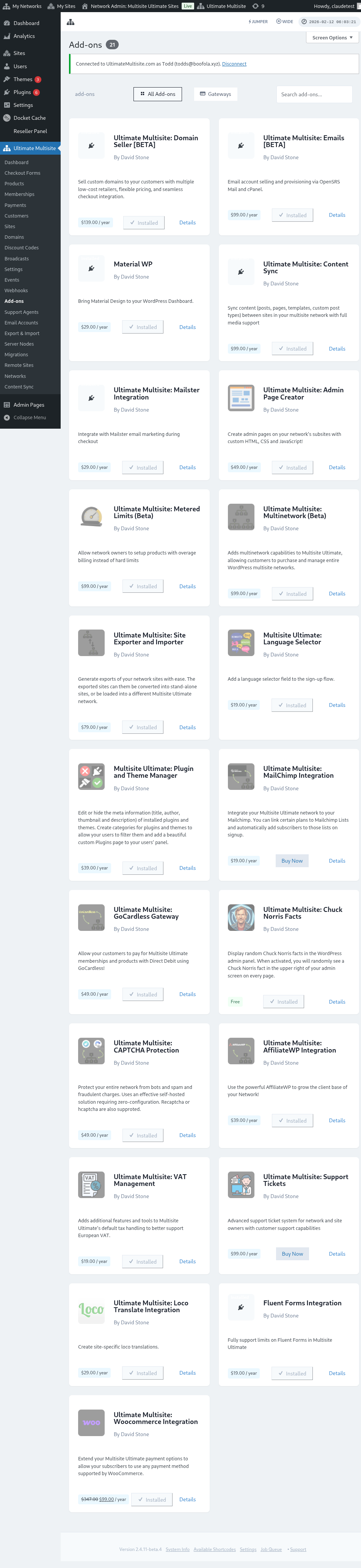
आफ्नो प्लगिनहरू पृष्ठमा जानुहोस् र तपाईंले भर्खर स्थापना गर्नुभएको एड-अनलाई नेटवर्क सक्रिय गर्नुहोस् क्लिक गर्नुहोस्।
निर्यात र आयात विकल्प Ultimate Multisite मेनुमा, बाँयातर्फ भेट्टाउन सकिन्छ।
साइट कसरी निर्यात गर्ने
तपाईंको नेटवर्कबाट साइट निर्यात गर्न, Ultimate Multisite मेनुमा निर्यात र आयात मा जानुहोस् र साइटहरू निर्यात गर्नुहोस् ट्याबमा, नयाँ साइट निर्यात उत्पन्न गर्नुहोस् क्लिक गर्नुहोस्।
तपाईंले निर्यात गर्न चाहनुभएको साइट खोज्नुहोस् र निर्यात गरिएको फाइलमा समावेश गर्न चाहनुभएको वस्तुहरू चयन गर्नुहोस्। तपाईं थिमहरू, प्लगिनहरू, र अपलोडहरू समावेश गर्न सक्नुहुन्छ। यदि तपाईंको साइट धेरै ठूलो छ भने, तपाईं पृष्ठभूमिमा निर्यात प्रक्रिया चलाउन छनोट गर्न सक्नुहुन्छ।
साइट निर्यात गर्नुहोस् बटन क्लिक गर्नुहोस्। तपाईंको निर्यात गरिएको साइट अवस्थित निर्यातहरू सूचीमा उपलब्ध हुनेछ। फाइल डाउनलोड गर्न ZIP डाउनलोड गर्नुहोस् बटन क्लिक गर्नुहोस्। निर्यात गरिएका ZIP हरूमा स्वयं-बुट हुने index.php र readme.txt समावेश हुन्छन्, त्यसैले तिनीहरूलाई अलग आयातकर्ता प्लगिन पहिले स्थापना नगरी नयाँ होस्टमा स्थापना गर्न सकिन्छ।
पूरै नेटवर्क कसरी निर्यात गर्ने
सबै उपसाइटहरू सँगै निर्यात गर्न, Ultimate Multisite मेनुमा निर्यात र आयात मा जानुहोस् र निर्यात स्क्रिनमा नेटवर्क निर्यात विकल्प प्रयोग गर्नुहोस्। उत्पन्न गरिएको अभिलेखले होस्ट स्थानान्तरण, स्टेजिङ पुनर्निर्माण, वा नेटवर्क-स्तर ब्याकअपहरूका लागि सबै उपसाइटहरू एउटै ZIP मा समावेश गर्छ।
नेटवर्क निर्यातहरू ठूला हुन सक्छन्। ट्राफिक कम हुँदा तिनलाई चलाउनुहोस् र अभिलेख तथा समावेश गरिएका अपलोडहरू, प्लगिनहरू, र थिमहरूका लागि सर्भरमा पर्याप्त भण्डारण छ भनी पुष्टि गर्नुहोस्।
साइट कसरी आयात गर्ने
साइट आयात गर्न, साइट आयात गर्नुहोस् ट्याबमा जानुहोस् र तपाईंले आयात गर्न चाहनुभएको साइटको .zip फाइल अपलोड गर्नुहोस्। तपाईं URL लाई नयाँमा परिवर्तन गर्न सक्नुहुन्छ वा ठाउँ खाली छोडेर पुरानो URL कायम राख्न सक्नुहुन्छ। साथै, आयातपछि आफ्नो स्थापनाबाट .zip फाइल मेटाउन बाकस जाँच गर्न सक्नुहुन्छ। त्यसपछि आयात सुरु गर्नुहोस् क्लिक गर्नुहोस्।
प्रक्रियामा केही समय लाग्न सक्छ। तपाईंले आयातकर्ताको तलको सूचीमा बाँकी रहेको आयात देख्नुहुनेछ।
तपाईं आयात रद्द गर्नुहोस् क्लिक गरेर प्रक्रिया रोक्न सक्नुहुन्छ।
प्रक्रिया पूरा भएपछि, तपाईंको साइट तपाईंको नेटवर्कमा पहिले नै उपलब्ध हुन्छ।
एकल स्थापनामा साइट कसरी आयात गर्ने
आफ्नो एकल स्थापनामा साइट आयात गर्न पहिले आफ्नो साइटमा आयातकर्ता स्थापना र सक्रिय गर्नुहोस्। यसलाई डाउनलोड गर्ने लिंक तपाईं निर्यातकर्ता ट्याबमा पाउन सक्नुहुन्छ।
तपाईं आयातकर्तालाई उपकरणहरू मेनुमा, बाँयातर्फ, निर्यात र आयात उपवस्तुमा पाउन सक्नुहुन्छ।
तपाईंले आयात गर्न चाहनुभएको साइटको .zip फाइल अपलोड गर्नुहोस्। तपाईं URL लाई नयाँमा परिवर्तन गर्न सक्नुहुन्छ वा ठाउँ खाली छोडेर पुरानो URL कायम राख्न सक्नुहुन्छ। साथै, आयातपछि आफ्नो स्थापनाबाट .zip फाइल मेटाउन बाकस जाँच गर्न सक्नुहुन्छ। त्यसपछि आयात सुरु गर्नुहोस् क्लिक गर्नुहोस्।
प्रक्रियामा केही समय लाग्न सक्छ। तपाईंले आयातकर्ताको तलको सूचीमा बाँकी रहेको आयात देख्नुहुनेछ।
तपाईं आयात रद्द गर्नुहोस् क्लिक गरेर प्रक्रिया रोक्न सक्नुहुन्छ।
प्रक्रिया समाप्त भएपछि, तपाईंको साइट तपाईंले भर्खर आयात गर्नुभएको साइटद्वारा प्रतिस्थापित हुनेछ।