Site Exporter
Садржај
Разумемо потребу да можете да премештате подсajtове унутар своје мреже у инсталацију једног сајта и обрнуто, ако ваш клијент одлучи да мигрира свој веб-сајт. Додатак за извоз и увоз сајтова олакшава овај задатак. Ова алатка извози и увози сајтове помоћу zip датотека, које такође могу да служе као резервна копија.
Функције
-
Извоз и увоз сајтова
-
Интерфејс једноставан за коришћење
-
Креирање резервне копије сајта
Документација
Како извести и увести сајт
Инсталација
- Отпремите ultimate-multisite-site-exporter у директоријум /wp-content/plugins/
- Активирајте додатак преко менија Додаци у WordPress
- Пратите чаробњак корак по корак да бисте подесили додатак
Водич за коришћење
Са Ultimate Multisite можете да извезете сајт из своје мреже или да увезете сајт у своју мултисајт или инсталацију једног сајта.
Да бисте започели процес, идите на нашу страницу додатака и инсталирајте додатак Ultimate Multisite: Site Exporter & Importer.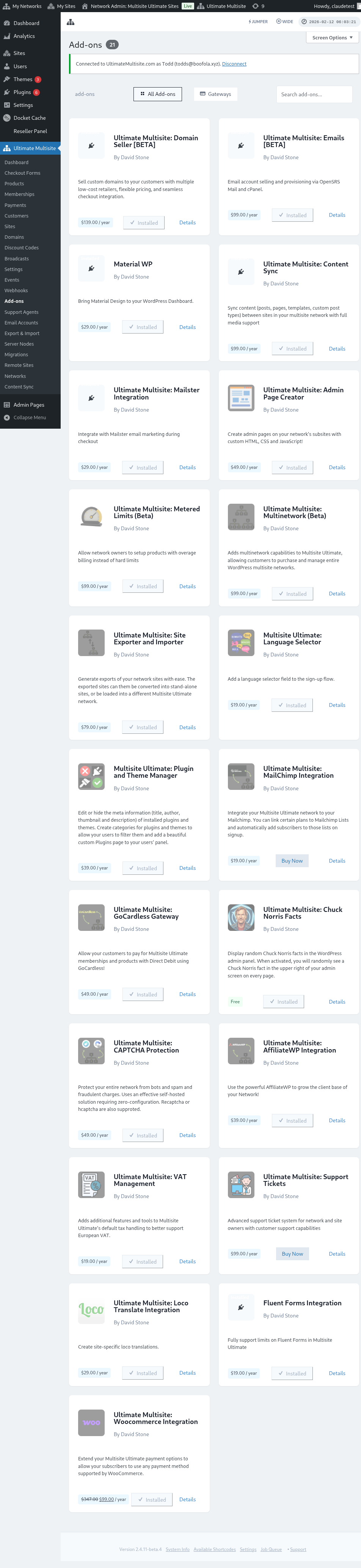
Идите на своју страницу Додаци и кликните на Мрежно активирај за додатак који сте управо инсталирали.
Опција Извоз и увоз може се наћи у Ultimate Multisite менију, са леве стране.
Како извести сајт
Да бисте извезли сајт из своје мреже, идите на Извоз и увоз у Ultimate Multisite менију и, на картици Извоз сајтова, кликните на Генериши нови извоз сајта.
Потражите сајт који желите да извезете и изаберите ставке које желите да укључите у извезену датотеку. Можете укључити теме, додатке и отпремања. Ако је ваш сајт превелик, можете изабрати да се процес извоза покрене у позадини.
Кликните на дугме Извези сајт. Ваш извезени сајт биће доступан на листи Постојећи извози. Кликните на дугме Преузми ZIP да бисте преузели датотеку. Извезени ZIP-ови укључују самопокретачки index.php и readme.txt, тако да могу да се инсталирају на свежем хосту без претходне инсталације посебног додатка за увоз.
Како извести целу мрежу
Да бисте извезли све подсajtове заједно, идите на Извоз и увоз у Ultimate Multisite менију и користите опцију Извоз мреже на екрану за извоз. Генерисана архива садржи све подсajtове у једном ZIP-у за миграције хоста, поновну изградњу staging окружења или резервне копије на нивоу мреже.
Мрежни извози могу бити велики. Покрећите их када је саобраћај низак и потврдите да сервер има довољно складишног простора за архиву и сва укључена отпремања, додатке и теме.
Како увести сајт
Да бисте увезли сајт, идите на картицу Увези сајт и отпремите .zip датотеку сајта који желите да увезете. Можете променити URL у нови или задржати стари URL тако што ћете оставити поље празно. Такође можете означити поље да се .zip датотека избрише из ваше инсталације након увоза. Затим кликните на Започни увоз.
Процес може потрајати неко време. Видећете увоз на чекању на листи испод увозника.
Можете зауставити процес кликом на Откажи увоз.
Након што се процес заврши, ваш сајт је већ доступан на вашој мрежи.
Како увести сајт на појединачној инсталацији
Да бисте увезли сајт у своју појединачну инсталацију, прво инсталирајте и активирајте увозник на свом сајту. Линк за преузимање можете пронаћи на картици извозника.
Увозник можете пронаћи у менију Алатке, са леве стране, у подставци Извоз и увоз.
Отпремите .zip датотеку сајта који желите да увезете. Можете променити URL у нови или задржати стари URL тако што ћете оставити поље празно. Такође можете означити поље да се .zip датотека избрише из ваше инсталације након увоза. Затим кликните на Започни увоз.
Процес може потрајати неко време. Видећете увоз на чекању на листи испод увозника.
Можете зауставити процес кликом на Откажи увоз.
Након што се процес заврши, ваш сајт ће бити замењен сајтом који сте управо увезли.