Сайт экспортлогч
Агуулга
Таны хэрэглэгч вэбсайтаа шилжүүлэхээр шийдвэл сүлжээн доторх дэд сайтуудыг нэг сайт суулгац руу, мөн эсрэг чиглэлд шилжүүлэх хэрэгцээ гардаг гэдгийг бид ойлгодог. Сайт экспортлогч ба импортлогч нэмэлт нь энэ ажлыг илүү хялбар болгодог. Энэ хэрэгсэл нь ZIP файлууд ашиглан сайтуудыг экспортолж, импортолдог бөгөөд тэдгээр нь мөн нөөц хуулбар болж чадна.
Онцлогууд
-
Сайтуудыг экспортлох ба импортлох
-
Ашиглахад хялбар интерфэйс
-
Сайтын нөөц хуулбар үүсгэх
Баримтжуулалт
Сайтыг хэрхэн экспортолж, импортлох вэ
Суулгалт
- ultimate-multisite-site-exporter-ийг /wp-content/plugins/ лавлах руу байршуулна уу
- WordPress доторх Нэмэлтүүд цэсээр нэмэлтийг идэвхжүүлнэ үү
- Нэмэлтийг тохируулахын тулд алхам алхмаар Wizard-ыг дагана уу
Ашиглах заавар
Ultimate Multisite ашиглан та сүлжээнээсээ сайтыг экспортлох эсвэл multisite эсвэл нэг сайт суулгац руу сайт импортлох боломжтой.
Үйл явцыг эхлүүлэхийн тулд манай нэмэлтүүдийн хуудас руу очиж Ultimate Multisite: Сайт экспортлогч ба импортлогч нэмэлтийг суулгана уу.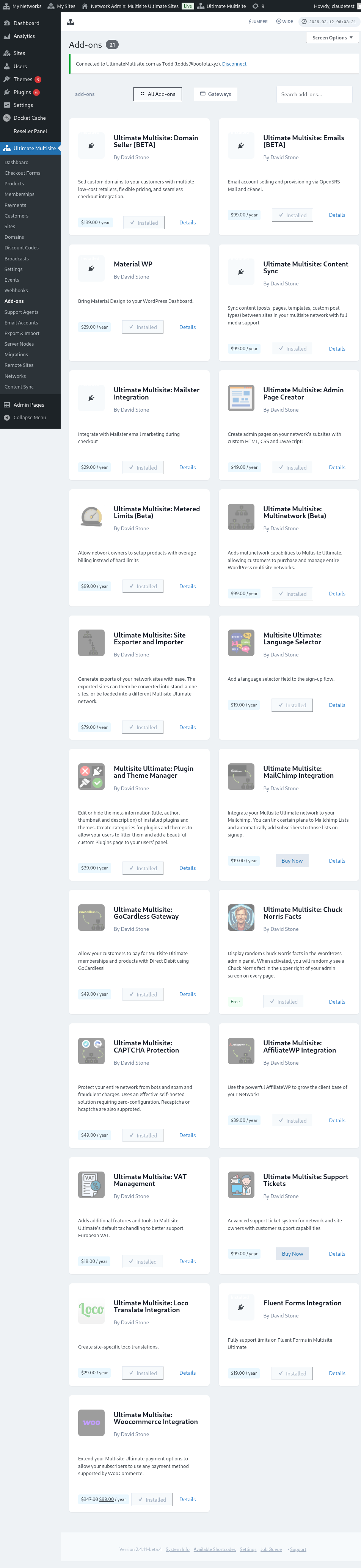
Plugins хуудас руугаа очоод сая суулгасан нэмэлтийг Сүлжээнд идэвхжүүлэх дээр дарж идэвхжүүлнэ үү.
Экспорт ба импорт сонголтыг зүүн талын Ultimate Multisite цэснээс олж болно.
Сайтыг хэрхэн экспортлох вэ
Сүлжээнээсээ сайт экспортлохын тулд Ultimate Multisite цэсний Экспорт ба импорт руу очоод Сайтуудыг экспортлох таб дээр Шинэ сайтын экспорт үүсгэх дээр дарна уу.
Экспортлохыг хүссэн сайтаа хайж, экспортлогдох файлд оруулах зүйлсээ сонгоно уу. Та themes, plugins болон uploads оруулж болно. Хэрэв таны сайт хэт том бол экспортын үйл явцыг арын горимд ажиллуулахыг сонгож болно.
Сайт экспортлох товчийг дарна уу. Таны экспортлогдсон сайт Одоо байгаа экспортууд жагсаалтад харагдана. Файлыг татахын тулд ZIP татах товчийг дарна уу. Экспортын ZIP-үүд нь өөрөө ачаалагддаг index.php болон readme.txt агуулдаг тул тусдаа импортлогч нэмэлтийг урьдчилан суулгахгүйгээр шинэ host дээр суулгаж болно.
Бүх сүлжээг хэрхэн экспортлох вэ
Бүх дэд сайтуудыг хамтад нь экспортлохын тулд Ultimate Multisite цэсний Экспорт ба импорт руу очоод экспортын дэлгэц дээрх Сүлжээний экспорт сонголтыг ашиглана уу. Үүссэн архив нь host шилжилт, staging дахин байгуулалт эсвэл сүлжээний түвшний нөөц хуулбарт зориулан бүх дэд сайтуудыг нэг ZIP дотор агуулна.
Сүлжээний экспортууд том хэмжээтэй байж болно. Тэдгээрийг ачаалал бага үед ажиллуулж, архив болон оруулсан uploads, plugins, themes-д сервер хангалттай хадгалах зайтай эсэхийг баталгаажуулна уу.
Сайтыг хэрхэн импортлох вэ
Сайт импортлохын тулд Сайт импортлох таб руу очоод импортлохыг хүссэн сайтын .zip файлыг байршуулна уу. Та URL-ийг шинэ URL болгон өөрчилж болно, эсвэл зайг хоосон үлдээснээр хуучин URL-ийг хадгалж болно. Мөн импортын дараа .zip файлыг суулгацаасаа устгахын тулд хайрцгийг чагталж болно. Дараа нь Импорт эхлүүлэх дээр дарна уу.
Үйл явц бага зэрэг хугацаа авч магадгүй. Та импортлогчийн доорх жагсаалтад хүлээгдэж буй импортыг харах болно.
Та Импорт цуцлах дээр дарж үйл явцыг зогсоож болно.
Үйл явц дууссаны дараа таны сайт сүлжээндээ аль хэдийн боломжтой болсон байна.
Нэг суулгац дээр сайтыг хэрхэн импортлох вэ
Сайтыг нэг суулгац руугаа импортлохын тулд эхлээд импортлогчийг сайт дээрээ суулгаж идэвхжүүлнэ үү. Үүнийг татах холбоосыг экспортлогчийн таб дээрээс олж болно.
Та импортлогчийг зүүн талын Хэрэгслүүд цэсний Экспорт ба импорт дэд зүйлээс олж болно.
Импортлохыг хүссэн сайтын .zip файлыг байршуулна уу. Та URL-ийг шинэ URL болгон өөрчилж болно, эсвэл зайг хоосон үлдээснээр хуучин URL-ийг хадгалж болно. Мөн импортын дараа .zip файлыг суулгацаасаа устгахын тулд хайрцгийг чагталж болно. Дараа нь Импорт эхлүүлэх дээр дарна уу.
Үйл явц бага зэрэг хугацаа авч магадгүй. Та импортлогчийн доорх жагсаалтад хүлээгдэж буй импортыг харах болно.
Та Импорт цуцлах дээр дарж үйл явцыг зогсоож болно.
Үйл явц дууссаны дараа таны сайт сая импортолсон сайтаар солигдоно.