Exportateur de site
Contenu
Nous comprenons la nécessité de pouvoir déplacer des sous-sites au sein de votre réseau vers une installation de site unique, et inversement, si votre client décide de migrer son site web. Le module complémentaire d’exportation et d’importation de site facilite cette tâche. Cet outil exporte et importe des sites à l’aide de fichiers zip, qui peuvent également servir de sauvegarde.
Fonctionnalités
-
Exporter et importer des sites
-
Interface facile à utiliser
-
Créer une sauvegarde de site
Documentation
Comment exporter et importer un site
Installation
- Téléversez ultimate-multisite-site-exporter dans le répertoire /wp-content/plugins/
- Activez l’extension via le menu Extensions dans WordPress
- Suivez l’assistant étape par étape pour configurer l’extension
Guide d’utilisation
Avec Ultimate Multisite, vous pouvez exporter un site depuis votre réseau ou importer un site vers votre installation multisite ou à site unique.
Pour commencer le processus, accédez à notre page des modules complémentaires et installez le module complémentaire Ultimate Multisite: Exportateur et importateur de site.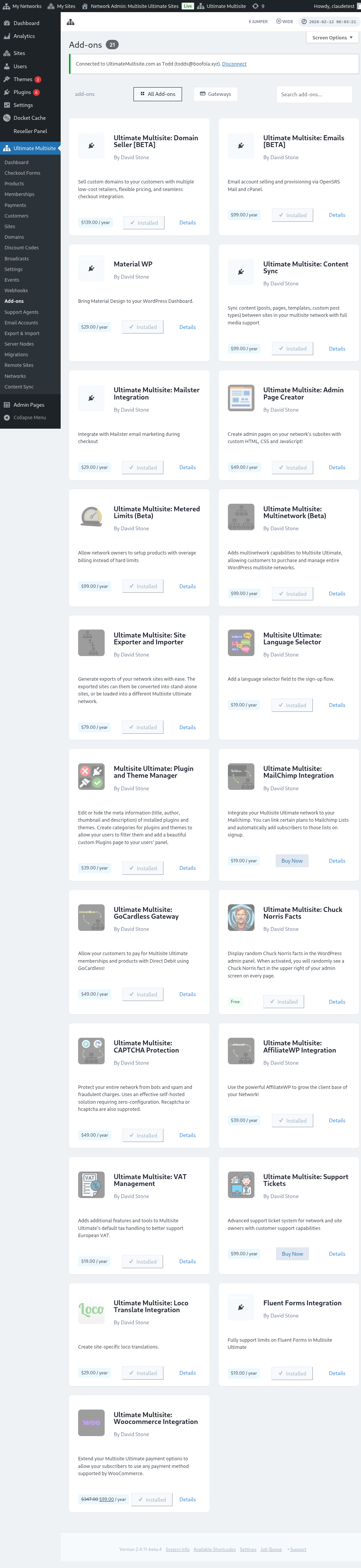
Accédez à votre page Extensions et cliquez pour Activer sur le réseau le module complémentaire que vous venez d’installer.
L’option Exporter et importer se trouve dans le menu Ultimate Multisite, à gauche.
Comment exporter un site
Pour exporter un site depuis votre réseau, accédez à Exporter et importer dans le menu Ultimate Multisite et, dans l’onglet Exporter des sites, cliquez sur Générer une nouvelle exportation de site.
Recherchez le site que vous souhaitez exporter et sélectionnez les éléments que vous souhaitez inclure dans le fichier exporté. Vous pouvez inclure les thèmes, les extensions et les téléversements. Si votre site est trop volumineux, vous pouvez choisir d’exécuter le processus d’exportation en arrière-plan.
Cliquez sur le bouton Exporter le site. Votre site exporté sera disponible dans la liste Exportations existantes. Cliquez sur le bouton Télécharger le ZIP pour télécharger le fichier. Les ZIP d’exportation incluent un index.php auto-amorçable et readme.txt, afin qu’ils puissent être installés sur un nouvel hébergeur sans installer d’abord une extension d’importation distincte.
Comment exporter tout le réseau
Pour exporter tous les sous-sites ensemble, accédez à Exporter et importer dans le menu Ultimate Multisite et utilisez l’option Exportation du réseau sur l’écran d’exportation. L’archive générée contient tous les sous-sites dans un seul ZIP pour les migrations d’hébergement, les reconstructions de préproduction ou les sauvegardes au niveau du réseau.
Les exportations de réseau peuvent être volumineuses. Exécutez-les lorsque le trafic est faible et confirmez que le serveur dispose de suffisamment de stockage pour l’archive ainsi que pour tous les téléversements, extensions et thèmes inclus.
Comment importer un site
Pour importer un site, accédez à l’onglet Importer un site et téléversez le fichier .zip du site que vous souhaitez importer. Vous pouvez modifier l’URL pour une nouvelle ou conserver l’ancienne URL en laissant l’espace vide. Vous pouvez également cocher la case pour supprimer le fichier .zip de votre installation après l’importation. Cliquez ensuite sur Commencer l’importation.
Le processus peut prendre un peu de temps. Vous verrez une importation en attente dans la liste sous l’importateur.
Vous pouvez arrêter le processus en cliquant sur Annuler l’importation.
Une fois le processus terminé, votre site est déjà disponible sur votre réseau.
Comment importer un site sur une installation unique
Pour importer un site vers votre installation unique, installez et activez d’abord l’importateur sur votre site. Vous pouvez trouver le lien pour le télécharger dans l’onglet de l’exportateur.
Vous pouvez trouver l’importateur dans le menu Outils, à gauche, dans le sous-élément Exporter et importer.
Téléversez le fichier .zip du site que vous souhaitez importer. Vous pouvez modifier l’URL pour une nouvelle ou conserver l’ancienne URL en laissant l’espace vide. Vous pouvez également cocher la case pour supprimer le fichier .zip de votre installation après l’importation. Cliquez ensuite sur Commencer l’importation.
Le processus peut prendre un peu de temps. Vous verrez une importation en attente dans la liste sous l’importateur.
Vous pouvez arrêter le processus en cliquant sur Annuler l’importation.
Une fois le processus terminé, votre site sera remplacé par le site que vous venez d’importer.