Экспортар сайта
Змест
Мы разумеем, як важна магчымасць перамяшчэння сабсайтаў у межах вашай сеткі на адзін інстыляванне сайта і наадварот, калі ваш кліент прымае рашэнне міграваць свой сайт. Ад-он Site Exporter і Importer палёгчвае гэтую задачу. Гэты інструмент экспорт і імпарт сайтаў выкарыстоўваючы zip-файлы, якія таксама могуць слуžiť ўкамэч.
Функцыі
-
Экспорт і імпарт сайтаў
-
Паслядоўна выкарыстоўваць інтэрфейс
-
Ствараць камэч сайта
Дакументацыя
Як экспортваць і імпартаваць сайт
Устаноўка
- Загрузіце ultimate-multisite-site-exporter у каталог /wp-content/plugins/
- Актывуйце плагін праз меню Plugins у WordPress
- Выкончыце крок за крокам Паказальнік, каб наладзіць плагін
Паказальнік выкарыстання
З Ultimate Multisite вы можаце экспортваць сайт з вашай сеткі або імпартаваць сайт на ваша multisite ці single-site інстыляванне.
Каб пачаць гэты працэс, зайдзіце на нашу старонку ад-онаў і ўсталюйце ад-он Ultimate Multisite: Site Exporter & Importer.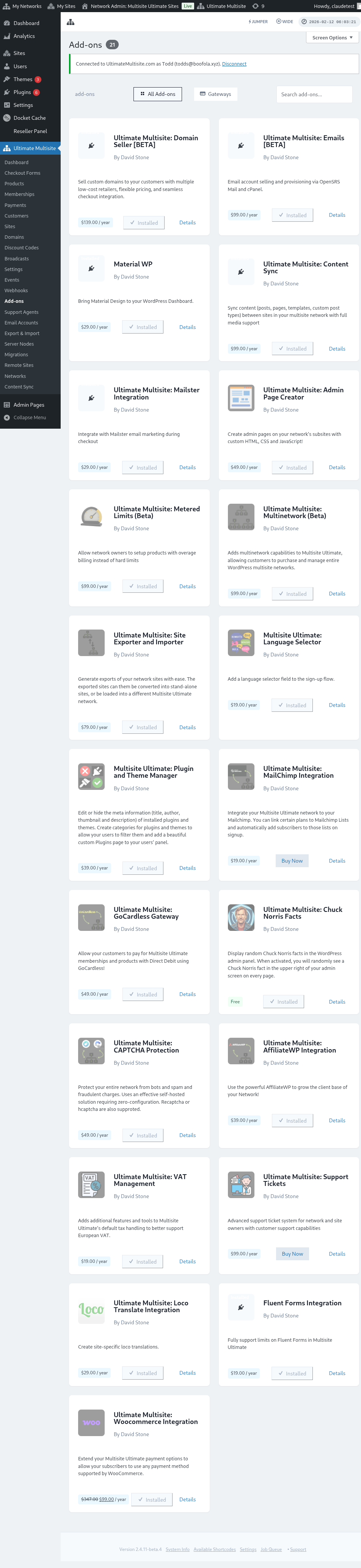
Зайдзіце на сваю старонку Plugins і націсніце Network Activate на ад-он, які вы толькі ўсталювалі.
Варыянт Export & Import можна знайсці ў меню Ultimate Multisite, злева.
Як экспортваць сайт
Каб экспортваць сайт з вашай сеткі, зайдзіце ў Export & Import у меню Ultimate Multisite і на тэбе Export Sites націсніце Generate new Site Export.
Знайдзіце сайт, які вы хочаце экспортваць, і выберыце элементы, якія вы хочаце ўключыць у экспортны файл. Вы можаце ўключыць тэмы, плагіны і загрузкі. Калі ваш сайт занадта вялікі, вы можаце выбраць прагон працэсу экспорту ў фоновым рэжыме.
Націсніце кнопку Export Site. Ваш экспортваны сайт будзе даступны ў спісе Existing Exports. Націсніце кнопку Download ZIP, каб загрузіць файл. Экспортныя ZIP-файлы ўключаюць самостартны index.php і readme.txt, таму іх можна ўсталюваць на свежым хосці без першага ўсталявання асобнага плагіна імпарта.
Як экспортваць усю сетку
Каб экспортваць усе сабсайты разам, зайдзіце ў Export & Import у меню Ultimate Multisite і выкарыстоўвайце варыянт Network Export на экране экспорту. Згенераваны архів змяшчае ўсе сабсайты ў адным ZIP для міграцыі хостаў, пабудовы ў рэжыме staging або камэчных камэчаў сеткі.
Экспорты сеткі могуць быць вялікімі. Выконвайце іх, калі трафік нізвычай нізкі, і пацверце, што сервер мае дастаткова месца для архіву і любых ўключаных загрузкі, плагінаў і тэмаў.
Як імпартаваць сайт
Каб імпартаваць сайт, зайдзіце на тэбе Import a Site і загрузіце .zip файл сайта, які вы хочаце імпартаваць. Вы можаце змяніць URL на новы або захаваць стары URL, пакінуўшы гэтае месца пустым. Акрамя таго, вы можаце паставіць адзначку, каб выдаліць .zip файл з вашага інстылявання пасля імпарту. Пасля гэтага націсніце Begin Import.
Гэты працэс можа заняць трохі часу. Вы ўбачыце чакальны імпарт у спісе пад імпартарам.
Вы можаце спыніць працэс, націснуўшы Cancel Import.
Пасля завершэння працэсу ваш сайт ужо даступны ў вашай сетцы.
Як імпартаваць сайт на single install
Каб імпартаваць сайт на ваша single install, перш усё ўсталюйце і актывуйце імпартар на сваім сайце. Вы можаце знайсці спасылку для яго загрузкі на тэбе экспортэра.
Вы можаце знайсці імпартар у меню Tools, злева, у падпункце Export & Import.
Загрузіце .zip файл сайта, які вы хочаце імпартаваць. Вы можаце змяніць URL на новы або захаваць стары URL, пакінуўшы гэтае месца пустым. Акрамя таго, вы можаце паставіць адзначку, каб выдаліць .zip файл з вашага інстылявання пасля імпарту. Пасля гэтага націсніце Begin Import.
Гэты працэс можа заняць трохі часу. Вы ўбачыце чакальны імпарт у спісе пад імпартарам.
Вы можаце спыніць працэс, націснуўшы Cancel Import.
Пасля завяршэння працэсу ваш сайт будзе заменён сайтам, які вы толькі імпартавалі.