Izvoznik web-mjesta
Sadržaj
Razumijemo potrebu za mogućnošću premještanja podweb-mjesta unutar vaše mreže u instalaciju s jednim web-mjestom i obrnuto ako vaš klijent odluči migrirati svoje web-mjesto. Dodatak za izvoz i uvoz web-mjesta olakšava taj zadatak. Ovaj alat izvozi i uvozi web-mjesta pomoću zip datoteka, koje također mogu služiti kao sigurnosna kopija.
Značajke
-
Izvoz i uvoz web-mjesta
-
Sučelje jednostavno za upotrebu
-
Izrada sigurnosne kopije web-mjesta
Dokumentacija
Kako izvesti i uvesti web-mjesto
Instalacija
- Prenesite ultimate-multisite-site-exporter u direktorij /wp-content/plugins/
- Aktivirajte dodatak putem izbornika Dodaci u WordPress
- Slijedite čarobnjak korak po korak da biste postavili dodatak
Vodič za upotrebu
Uz Ultimate Multisite možete izvesti web-mjesto iz svoje mreže ili uvesti web-mjesto u svoju multisite ili instalaciju s jednim web-mjestom.
Za početak postupka idite na našu stranicu dodataka i instalirajte dodatak Ultimate Multisite: Site Exporter & Importer.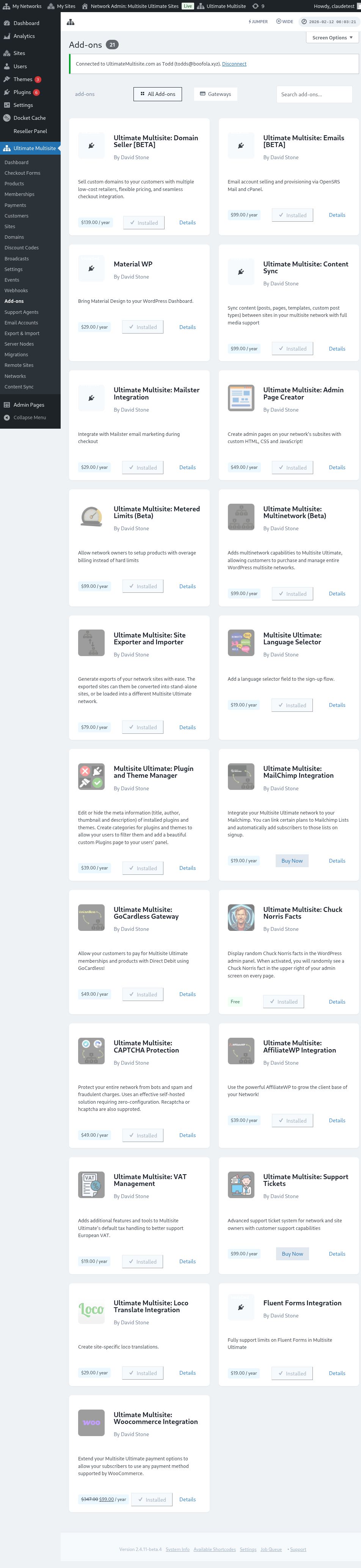
Idite na svoju stranicu Dodaci i kliknite Aktiviraj na mreži za dodatak koji ste upravo instalirali.
Opcija Izvoz i uvoz može se pronaći u izborniku Ultimate Multisite, s lijeve strane.
Kako izvesti web-mjesto
Za izvoz web-mjesta iz vaše mreže idite na Izvoz i uvoz u izborniku Ultimate Multisite i, na kartici Izvoz web-mjesta, kliknite Generiraj novi izvoz web-mjesta.
Potražite web-mjesto koje želite izvesti i odaberite stavke koje želite uključiti u izvezenu datoteku. Možete uključiti teme, dodatke i prijenose. Ako je vaše web-mjesto preveliko, možete odabrati pokretanje postupka izvoza u pozadini.
Kliknite gumb Izvezi web-mjesto. Vaše izvezeno web-mjesto bit će dostupno na popisu Postojeći izvozi. Kliknite gumb Preuzmi ZIP za preuzimanje datoteke. Izvozni ZIP-ovi uključuju samopokretajući index.php i readme.txt, pa se mogu instalirati na svježi host bez prethodne instalacije zasebnog dodatka za uvoz.
Kako izvesti cijelu mrežu
Za zajednički izvoz svih podweb-mjesta idite na Izvoz i uvoz u izborniku Ultimate Multisite i upotrijebite opciju Izvoz mreže na zaslonu za izvoz. Generirana arhiva sadrži sva podweb-mjesta u jednom ZIP-u za migracije hosta, ponovnu izgradnju staging okruženja ili sigurnosne kopije na razini mreže.
Mrežni izvozi mogu biti veliki. Pokrenite ih kada je promet nizak i potvrdite da poslužitelj ima dovoljno prostora za pohranu arhive i svih uključenih prijenosa, dodataka i tema.
Kako uvesti web-mjesto
Za uvoz web-mjesta idite na karticu Uvoz web-mjesta i prenesite .zip datoteku web-mjesta koje želite uvesti. Možete promijeniti URL u novi ili zadržati stari URL ostavljanjem polja praznim. Također možete označiti okvir za brisanje .zip datoteke iz svoje instalacije nakon uvoza. Zatim kliknite Započni uvoz.
Postupak može potrajati neko vrijeme. Vidjet ćete uvoz na čekanju na popisu ispod uvoznika.
Možete zaustaviti postupak klikom na Otkaži uvoz.
Nakon završetka postupka, vaše web-mjesto već je dostupno na vašoj mreži.
Kako uvesti web-mjesto na pojedinačnu instalaciju
Za uvoz web-mjesta u svoju pojedinačnu instalaciju najprije instalirajte i aktivirajte uvoznika na svojem web-mjestu. Poveznicu za njegovo preuzimanje možete pronaći na kartici izvoznika.
Uvoznika možete pronaći u izborniku Alati, s lijeve strane, u podstavci Izvoz i uvoz.
Prenesite .zip datoteku web-mjesta koje želite uvesti. Možete promijeniti URL u novi ili zadržati stari URL ostavljanjem polja praznim. Također možete označiti okvir za brisanje .zip datoteke iz svoje instalacije nakon uvoza. Zatim kliknite Započni uvoz.
Postupak može potrajati neko vrijeme. Vidjet ćete uvoz na čekanju na popisu ispod uvoznika.
Možete zaustaviti postupak klikom na Otkaži uvoz.
Nakon završetka postupka, vaše web-mjesto bit će zamijenjeno web-mjestom koje ste upravo uvezli.