GoCardless
Multisite Ultimate: GoCardless plaćanje
Omogućite svojim kupcima plaćanje članstava i proizvoda za Multisite Ultimate izravnim terećenjem putem GoCardless!
Instalacija
- Prenesite 'ultimate-multisite-gocardless' u direktorij '/wp-content/plugins/'
- Aktivirajte dodatak putem izbornika 'Dodaci' u WordPress
- Slijedite čarobnjak korak po korak kako biste postavili dodatak
Vodič za upotrebu
GoCardless je pristupnik za plaćanje dostupan u Europi i u UK-u koji omogućuje plaćanja izravnim terećenjem.
Ultimate Multisite: GoCardless Gateway dodaje podršku za GoCardless u Ultimate Multisite, omogućujući vam naplatu kupcima u toj regiji putem izravnog terećenja.
Ovaj vodič objasnit će kako postaviti GoCardless kako biste počeli prihvaćati plaćanja putem njega na svojoj Ultimate Multisite mreži.
Napomena: GoCardless radi samo sa sljedećim valutama: EUR, GBP, AUD, SEK i DKK.
Instaliranje dodatka
Prije svega, morat ćete instalirati GoCardless dodatak za Ultimate Multisite. To možete učiniti odlaskom na Ultimate Multisite > Settings > Add-ons (na bočnoj traci). Zatim odaberite GoCardless dodatak na tom popisu.
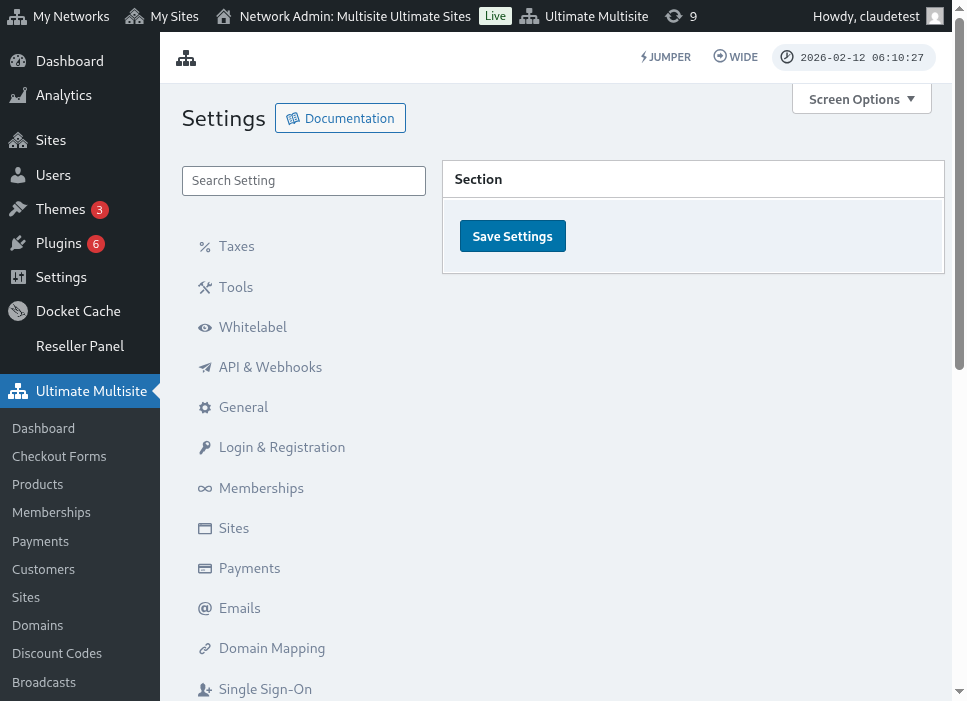
Nakon što je dodatak instaliran i aktiviran, idite na Ultimate Multisite > Settings > Payments, uključite opciju GoCardless i spremite.
Dobivanje pristupnog tokena
Izradite račun na GoCardless (ili u GoCardless sandboxu, ako ga želite prvo testirati , što se preporučuje). Zatim se, nakon prijave, pomaknite do stavke izbornika Developers.
Na stranici Developers kliknite gumb Create u gornjem desnom kutu zaslona, a zatim kliknite opciju Access Token.
Otvorit će se novi modalni prozor koji vam omogućuje stvaranje novog tokena. Dajte mu prepoznatljivo ime i obavezno odaberite opciju Read-write access u izborniku Scope.
Pristupni token pojavit će se na zaslonu. Kopirajte ga i zalijepite u svoj izbornik Ultimate Multisite > Settings > Payments > GoCardless.
Pazite da ga postavite u odgovarajuće polje. Ako je riječ o live toke nu , isključite sandbox mode prije lijepljenja tokena.
To je to za prvi korak. Zatim trebate postaviti webhook slušatelj.
Postavljanje webhook slušatelja
Kada se radi o pretplatama, Ultimate Multisite mora primati informacije o promjenama statusa pretplate, novim izvršenim plaćanjima i drugim sličnim stvarima.
Način na koji pristupnici za plaćanje obavještavaju Ultimate Multisite o tim promjenama jest putem webhook poziva. Zbog toga, kako bi integracija radila 100%, moramo reći GoCardless koji URL treba pozivati sa svim tim informacijama.
Vratite se na svoj panel GoCardless > Developers i ponovno kliknite gumb Create, ali ovaj put odaberite opciju Webhook endpoint.
tvorit će se novi prozor s opcijama webhook endpointa. Traži webhook URL, stoga se vratite na svoje Ultimate Multisite settings > Payments > GoCardless i kopirajte webhook URL naveden ondje:
Osim toga, možete unijeti webhook secret koji će se koristiti za potpisivanje vaših webhook poziva. Što god unesete u to polje, morat ćete unijeti i u polje Ultimate Multisite Webhook Secret.
Završite spremanjem endpointa klikom na gumb Create webhook endpoint, a zatim spremite i svoje Ultimate Multisite postavke.
Sada biste trebali biti spremni prihvaćati GoCardless!