GoCardless
Multisite Ultimate: GoCardless-maksu
Anna asiakkaidesi maksaa Multisite Ultimate -jäsenyydet ja -tuotteet suoraveloituksella GoCardlessin avulla!
Asennus
- Lataa 'ultimate-multisite-gocardless' hakemistoon '/wp-content/plugins/'
- Aktivoi liitännäinen WordPressin 'Lisäosat'-valikon kautta
- Määritä liitännäinen vaiheittaisen ohjatun toiminnon avulla
Käyttöopas
GoCardless on Euroopassa ja Isossa-Britanniassa saatavilla oleva maksuyhdyskäytävä, joka mahdollistaa suoraveloitusmaksut.
Ultimate Multisite: GoCardless Gateway lisää GoCardless-tuen Ultimate Multisiteen, jolloin voit veloittaa kyseisen alueen asiakkaitasi suoraveloituksella.
Tässä ohjeessa käydään läpi, miten GoCardless määritetään, jotta voit alkaa hyväksyä maksuja sen kautta Ultimate Multisite -verkossasi.
Huomautus: GoCardless toimii vain seuraavilla valuutoilla: EUR, GBP, AUD, SEK ja DKK.
Lisäosan asentaminen
Ensiksi sinun täytyy asentaa GoCardless-lisäosa Ultimate Multisitea varten. Voit tehdä sen siirtymällä kohtaan Ultimate Multisite > Settings > Add-ons (sivupalkissa). Valitse sitten GoCardless-lisäosa kyseisestä luettelosta.
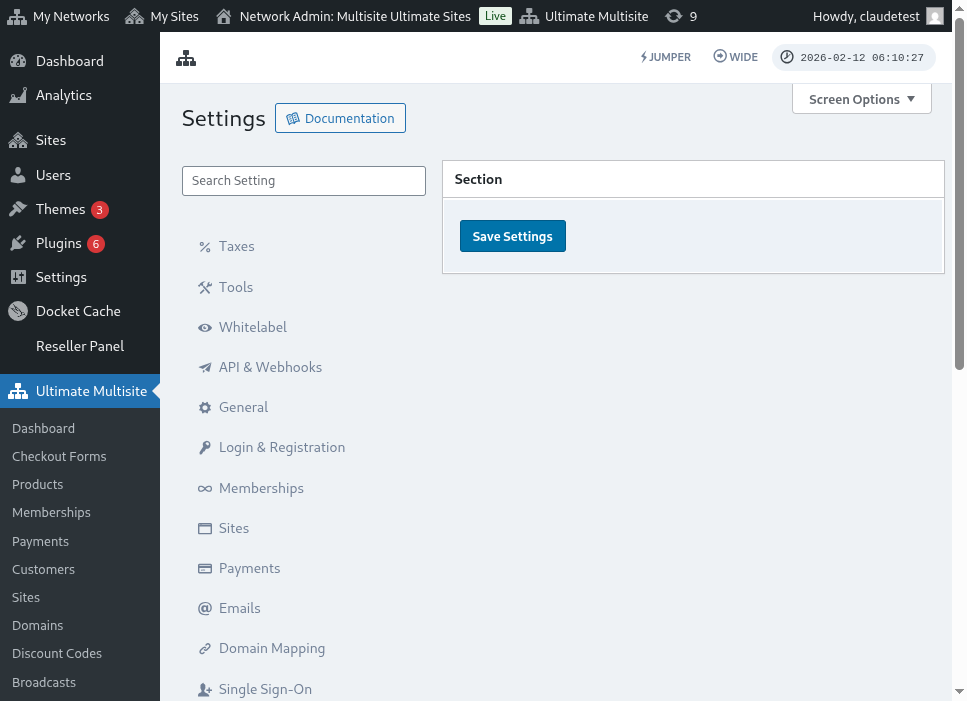
Kun lisäosa on asennettu ja aktivoitu, siirry kohtaan Ultimate Multisite > Settings > Payments, kytke GoCardless-vaihtoehto käyttöön ja tallenna.
Access Tokenin hankkiminen
Luo tili GoCardlessiin (tai GoCardless-sandboxiin, jos haluat testata sitä ensin, mikä on suositeltavaa). Kirjautumisen jälkeen siirry Developers-valikkokohtaan.
Napsauta Developers-sivulla näytön oikeassa yläkulmassa olevaa Create-painiketta ja valitse sitten Access Token -vaihtoehto.
Tämä avaa uuden modaali-ikkunan, jossa voit luoda uuden tokenin. Anna sille tunnistettava nimi ja varmista, että valitset Read-write access -vaihtoehdon Scope-valikossa.
Access token ilmestyy näytölle. Kopioi se ja liitä se Ultimate Multisite > Settings > Payments > GoCardless -valikkoon.
Varmista, että sijoitat sen oikeaan kenttään. Jos se on live toke n , kytke sandbox mode pois päältä ennen tokenin liittämistä.
Ensimmäinen vaihe on siinä. Seuraavaksi sinun täytyy määrittää webhook-kuuntelija.
Webhook-kuuntelijan määrittäminen
Kun käsitellään tilauksia, Ultimate Multisiten täytyy saada tieto tilauksen tilan muutoksista, uusista suoritetuista maksuista ja muista vastaavista asioista.
Maksuyhdyskäytävät ilmoittavat näistä muutoksista Ultimate Multisitelle webhook-kutsuilla. Siksi, jotta integraatio toimisi 100-prosenttisesti, meidän täytyy kertoa GoCardlessille, mihin URL-osoitteeseen kaikki nämä tiedot lähetetään.
Palaa GoCardless > Developers -paneeliin ja napsauta Create-painiketta uudelleen, mutta tällä kertaa valitse Webhook endpoint -vaihtoehto.
usi ikkuna avautuu webhook endpoint -vaihtoehdoilla. Se pyytää webhook-URL-osoitetta, joten palaa kohtaan Ultimate Multisite settings > Payments > GoCardless ja kopioi siellä listattu webhook-URL:
Lisäksi voit syöttää webhook secretin, jota käytetään webhook-kutsujesi allekirjoittamiseen. Mitä tahansa syötät kyseiseen kenttään, sinun täytyy syöttää myös Ultimate Multisite Webhook Secret field -kenttään.
Viimeistele tallentamalla endpoint napsauttamalla Create webhook endpoint -painiketta ja sen jälkeen tallenna myös Ultimate Multisite -asetuksesi.
Sinun pitäisi nyt olla valmis hyväksymään GoCardless-maksuja!