GoCardless
Multisite Ultimate: GoCardless Payment
اپنے صارفین کو GoCardless کے ذریعے Direct Debit کا استعمال کرتے ہوئے Multisite Ultimate کی رکنیتوں اور مصنوعات کی ادائیگی کرنے کی اجازت دیں!
Installation
- 'ultimate-multisite-gocardless' کو '/wp-content/plugins/' ڈائریکٹری میں اپ لوڈ کریں۔
- WordPress میں 'Plugins' مینو کے ذریعے پلگ ان کو ایکٹیویٹ کریں۔
- پلگ ان کو سیٹ اپ کرنے کے لیے مرحلہ وار ویزرڈ (Wizard) کی پیروی کریں۔
Usage Guide
GoCardless ایک پیمنٹ گیٹ وے ہے جو یورپ اور برطانیہ میں دستیاب ہے اور یہ Direct Debit ادائیگیوں کی سہولت فراہم کرتا ہے۔
Ultimate Multisite: GoCardless Gateway، Ultimate Multisite میں GoCardless کی سپورٹ شامل کرتا ہے، جس سے آپ اس علاقے میں Direct Debit کے ذریعے اپنے صارفین سے پیسے وصول کر سکتے ہیں۔
یہ ٹیوٹوریل کور کرے گا کہ آپ اپنی Ultimate Multisite نیٹ ورک پر ادائیگی قبول کرنا شروع کرنے کے لیے GoCardless کو کیسے سیٹ اپ کریں۔
نوٹ: GoCardless صرف مندرجہ ذیل کرنسیوں کے ساتھ کام کرتا ہے: EUR, GBP, AUD, SEK, اور DKK۔
Add-on انسٹال کرنا
سب سے پہلے، آپ کو Ultimate Multisite کے لیے GoCardless ایڈ-آن انسٹال کرنے کی ضرورت ہوگی۔ آپ یہ کام Ultimate Multisite > Settings > Add-ons (سائیڈ بار پر) پر جا کر کر سکتے ہیں، اور اس فہرست میں سے GoCardless ایڈ-آن کا انتخاب کریں۔
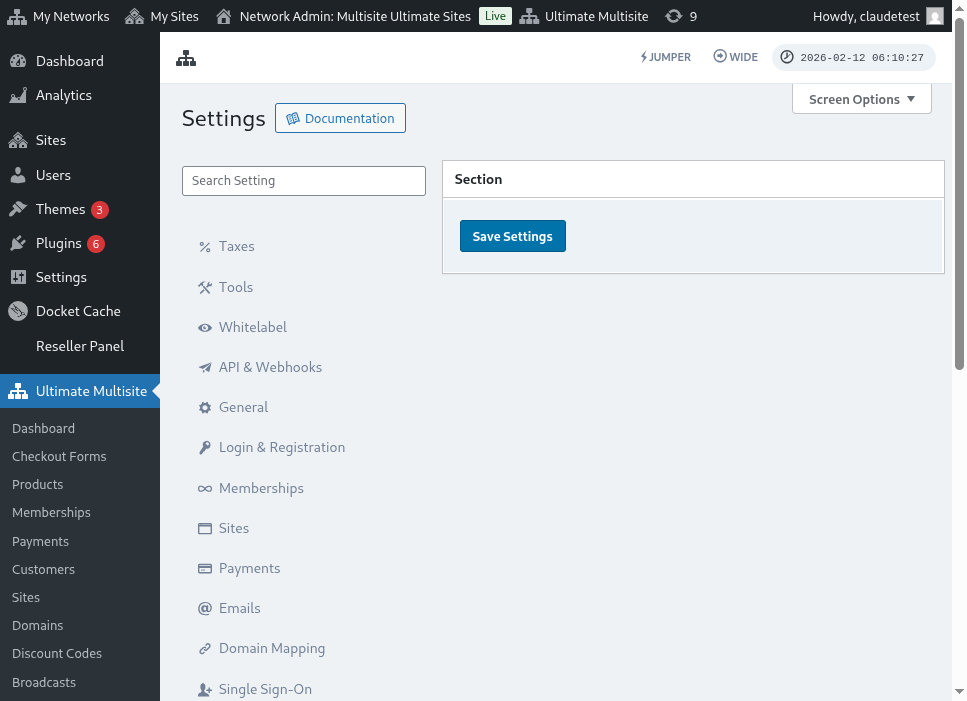
ایک بار جب ایڈ-آن انسٹال اور ایکٹیویٹ ہو جائے، تو Ultimate Multisite > Settings > Payments پر جائیں، GoCardless آپشن کو ٹوگل کریں، اور سیو کریں۔
Access Token حاصل کرنا
GoCardless پر اکاؤنٹ بنائیں (یا اگر آپ پہلے سے ٹیسٹ کرنا چاہتے ہیں، تو GoCardless sandbox پر اکاؤنٹ بنائیں، جو کہ تجویز کردہ ہے)۔ پھر، لاگ ان کرنے کے بعد، Developers مینو آئٹم پر جائیں۔
Developers پیج پر، اسکرین کے اوپر دائیں کونے میں موجود Create بٹن پر کلک کریں، اور پھر Access Token آپشن پر کلک کریں۔
یہ ایک نئی موڈل ونڈو کھول دے گا، جس سے آپ ایک نیا ٹوکن بنا سکتے ہیں۔ اسے ایک پہچانے جانے والا نام دیں اور Scope مینو میں Read-write access آپشن کا انتخاب کرنا یقینی بنائیں۔
Access token اسکرین پر ظاہر ہو جائے گا۔ اسے کاپی کریں اور اپنے Ultimate Multisite > Settings > Payments > GoCardless مینو میں پیسٹ کر دیں۔
یقینی بنائیں کہ آپ اسے دائیں فیلڈ میں رکھ رہے ہیں۔ اگر یہ ایک live token ہے، تو ٹوکن پیسٹ کرنے سے پہلے sandbox mode off کو ٹوگل کرنا یاد رکھیں۔
یہ پہلا قدم مکمل ہوا۔ اگلے مرحلے میں، آپ کو ایک ویب ہک لسنر (webhook listener) سیٹ اپ کرنے کی ضرورت ہے۔
Webhook Listener سیٹ اپ کرنا
Subscription کے معاملات سے نمٹتے ہوئے، Ultimate Multisite کو Subscription کی حیثیت میں ہونے والی تبدیلیوں، نئی ادائیگیوں، اور دیگر ایسی چیزوں کے بارے میں جاننے کی ضرورت ہوتی ہے۔
جس طرح پیمنٹ گیٹ وے ان تبدیلیوں کے بارے میں Ultimate Multisite کو مطلع کرتے ہیں، وہ webhook calls کا استعمال کرتے ہیں۔ اس وجہ سے، تاکہ انٹیگریشن 100% کام کر سکے، ہمیں GoCardless کو بتانا ہوگا کہ وہ تمام معلومات کے ساتھ کس URL کو کال کرے۔
اپنے GoCardless > Developers پینل پر واپس جائیں اور دوبارہ Create بٹن پر کلک کریں، لیکن اس بار، Webhook endpoint آپشن کا انتخاب کریں۔
یک نئی ونڈو کھلے گی جس میں ویب ہک اینڈ پوائنٹ کے آپشنز ہوں گے۔ یہ ویب ہک URL پوچھتا ہے، لہذا اپنے Ultimate Multisite settings > Payments > GoCardless پر واپس جائیں اور وہاں درج ویب ہک URL کو کاپی کریں:
مزید برآں، آپ ایک webhook secret بھی درج کر سکتے ہیں جو آپ کی ویب ہک کالز پر دستخط کرنے کے لیے استعمال ہوگا۔ جو کچھ بھی آپ اس فیلڈ میں درج کریں گے، وہ آپ کو Ultimate Multisite Webhook Secret field میں بھی درج کرنا ہوگا۔
اس کو Create webhook endpoint بٹن پر کلک کر کے اینڈ پوائنٹ مکمل کریں اور پھر اپنی Ultimate Multisite کی سیٹنگز کو بھی سیو کرنا نہ بھولیں۔
اب آپ GoCardless قبول کرنے کے لیے تیار ہیں!