GoCardless
Multisite Ultimate: GoCardless ගෙවීම
GoCardless භාවිතයෙන් Direct Debit හරහා Multisite Ultimate සාමාජිකත්ව සහ නිෂ්පාදන සඳහා ගෙවීමට ඔබේ පාරිභෝගිකයන්ට ඉඩ දෙන්න!
ස්ථාපනය
- 'ultimate-multisite-gocardless' '/wp-content/plugins/' නාමාවලියට උඩුගත කරන්න
- WordPress තුළ 'Plugins' මෙනුව හරහා plugin එක සක්රීය කරන්න
- plugin එක සකස් කිරීමට පියවරෙන් පියවර Wizard එක අනුගමනය කරන්න
භාවිත මාර්ගෝපදේශය
GoCardless යනු යුරෝපයේ සහ එක්සත් රාජධානියේ ලබා ගත හැකි ගෙවීම් ද්වාරයක් වන අතර එය Direct Debit ගෙවීම් සඳහා ඉඩ සලසයි.
Ultimate Multisite: GoCardless Gateway මඟින් Ultimate Multisite වෙත GoCardless සහාය එක් කරයි. ඒ හරහා එම කලාපයේ ඔබේ පාරිභෝගිකයන්ගෙන් Direct Debit භාවිතයෙන් ගාස්තු අය කළ හැක.
මෙම මාර්ගෝපදේශයෙන්, ඔබේ Ultimate Multisite ජාලයේ GoCardless හරහා ගෙවීම් පිළිගැනීම ආරම්භ කිරීමට එය සකස් කරන ආකාරය ආවරණය කරයි.
සටහන: GoCardless ක්රියා කරන්නේ පහත මුදල් ඒකක සමඟ පමණි: EUR, GBP, AUD, SEK, සහ DKK.
Add-on එක ස්ථාපනය කිරීම
මුලින්ම, Ultimate Multisite සඳහා GoCardless add-on එක ස්ථාපනය කළ යුතුය. එය කිරීමට Ultimate Multisite > Settings > Add-ons (පැති තීරුවේ) වෙත යන්න. ඉන්පසු එම ලැයිස්තුවෙන් GoCardless add-on එක තෝරන්න.
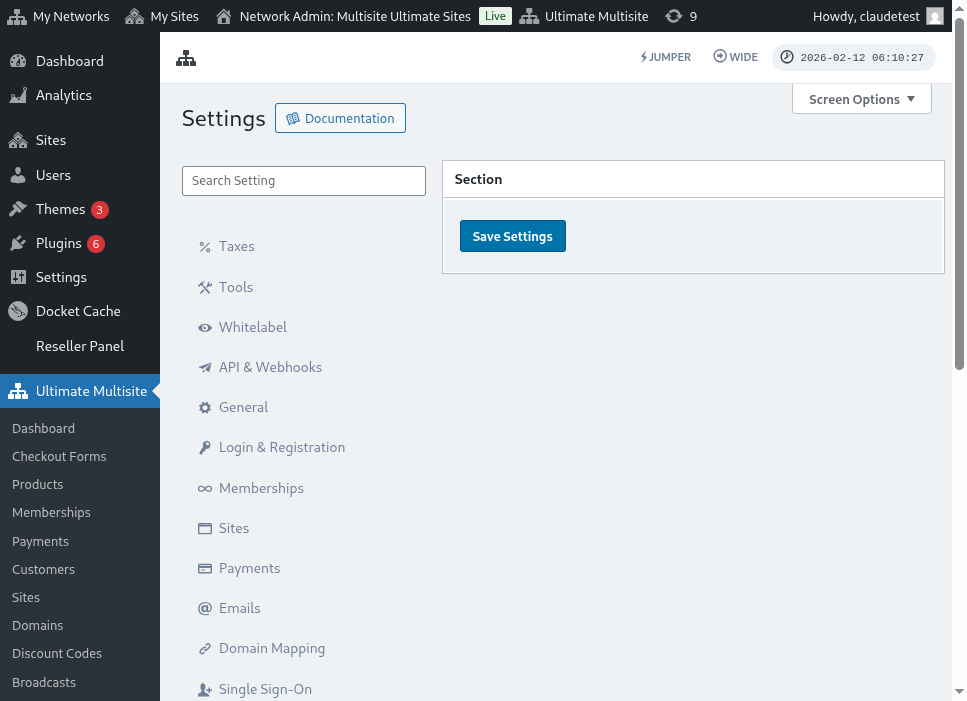
add-on එක ස්ථාපනය කර සක්රීය කළ පසු, Ultimate Multisite > Settings > Payments වෙත ගොස් GoCardless විකල්පය සක්රීය කර සුරකින්න.
ප්රවේශ token එකක් ලබා ගැනීම
GoCardless හි ගිණුමක් සාදන්න. පළමුව පරීක්ෂා කිරීමට අවශ්ය නම්, නිර්දේශිත ලෙස GoCardless sandbox එකේ ගිණුමක් සාදන්න. ඉන්පසු පිවිසීමෙන් පසු Developers මෙනු අයිතමය වෙත යන්න.
Developers පිටුවේ, තිරයේ ඉහළ දකුණු කෙළවරේ ඇති Create බොත්තම ක්ලික් කරන්න. ඉන්පසු Access Token විකල්පය ක්ලික් කරන්න.
මෙය නව modal කවුළුවක් විවෘත කර, නව token එකක් සාදීමට ඉඩ සලසයි. එයට හඳුනාගත හැකි නමක් දෙන්න, සහ Scope මෙනුවේ Read-write access විකල්පය තෝරා ඇති බව තහවුරු කරගන්න.
ප්රවේශ token එක තිරයේ දිස්වනු ඇත. එය පිටපත් කර ඔබේ Ultimate Multisite > Settings > Payments > GoCardless මෙනුවට අලවන්න.
එය නිවැරදි field එකට ඇතුළත් කරන බව තහවුරු කරගන්න. එය live token එකක් නම්, token එක අලවීමට පෙර sandbox mode off ලෙස සකසන්න.
පළමු පියවර සඳහා එපමණයි. ඊළඟට webhook listener එකක් සකස් කළ යුතුය.
Webhook Listener එක සකස් කිරීම
දායකත්ව සමඟ කටයුතු කරන විට, දායකත්ව තත්ත්වයේ වෙනස්කම්, සිදුවන නව ගෙවීම්, සහ එවැනි අනෙකුත් කරුණු පිළිබඳව Ultimate Multisite දැනගත යුතුය.
ගෙවීම් ද්වාර Ultimate Multisite වෙත එම වෙනස්කම් දැනුම් දෙන්නේ webhook calls භාවිතයෙනි. ඒ නිසා, ඒකාබද්ධ කිරීම 100% ක්රියා කිරීමට, එම සියලු තොරතුරු සමඟ ඇමතිය යුතු URL එක GoCardless වෙත සඳහන් කළ යුතුය.
ඔබේ GoCardless > Developers පැනලයට ආපසු ගොස් නැවත Create බොත්තම ක්ලික් කරන්න. නමුත් මෙවර Webhook endpoint විකල්පය තෝරන්න.
ebhook endpoint විකල්ප සහිත නව කවුළුවක් විවෘත වනු ඇත. එය webhook URL එක ඉල්ලයි. එබැවින් ඔබේ Ultimate Multisite settings > Payments > GoCardless වෙත ආපසු ගොස් එහි ලැයිස්තුගත webhook URL එක පිටපත් කරන්න:
අමතරව, ඔබේ webhook calls අත්සන් කිරීමට භාවිතා කරන webhook secret එකක් ඇතුළත් කළ හැක. එම field එකට ඔබ ඇතුළත් කරන දේ, Ultimate Multisite Webhook Secret field එකටද ඇතුළත් කළ යුතුය.
Create webhook endpoint බොත්තම ක්ලික් කර endpoint එක සුරකින්න. ඉන්පසු ඔබේ Ultimate Multisite settings ද සුරකින්න.
දැන් ඔබ GoCardless පිළිගැනීමට සූදානම් විය යුතුය!