GoCardless
Multisite Ultimate: GoCardless-betaling
Laat je klanten betalen voor Multisite Ultimate-lidmaatschappen en producten via automatische incasso met GoCardless!
Installatie
- Upload 'ultimate-multisite-gocardless' naar de map '/wp-content/plugins/'
- Activeer de plugin via het menu 'Plugins' in WordPress
- Volg de stapsgewijze wizard om de plugin in te stellen
Gebruikshandleiding
GoCardless is een betaalgateway die beschikbaar is in Europa en in het VK en automatische incasso-betalingen mogelijk maakt.
De Ultimate Multisite: GoCardless Gateway voegt GoCardless-ondersteuning toe aan Ultimate Multisite, zodat je je klanten in die regio via automatische incasso kunt laten betalen.
Deze tutorial behandelt hoe je GoCardless instelt om betalingen ermee te gaan accepteren op je Ultimate Multisite-netwerk.
Opmerking: GoCardless werkt alleen met de volgende valuta: EUR, GBP, AUD, SEK en DKK.
De add-on installeren
Allereerst moet je de GoCardless-add-on voor Ultimate Multisite installeren. Je kunt dat doen door naar Ultimate Multisite > Settings > Add-ons (in de zijbalk) te gaan. En de GoCardless-add-on in die lijst te kiezen.
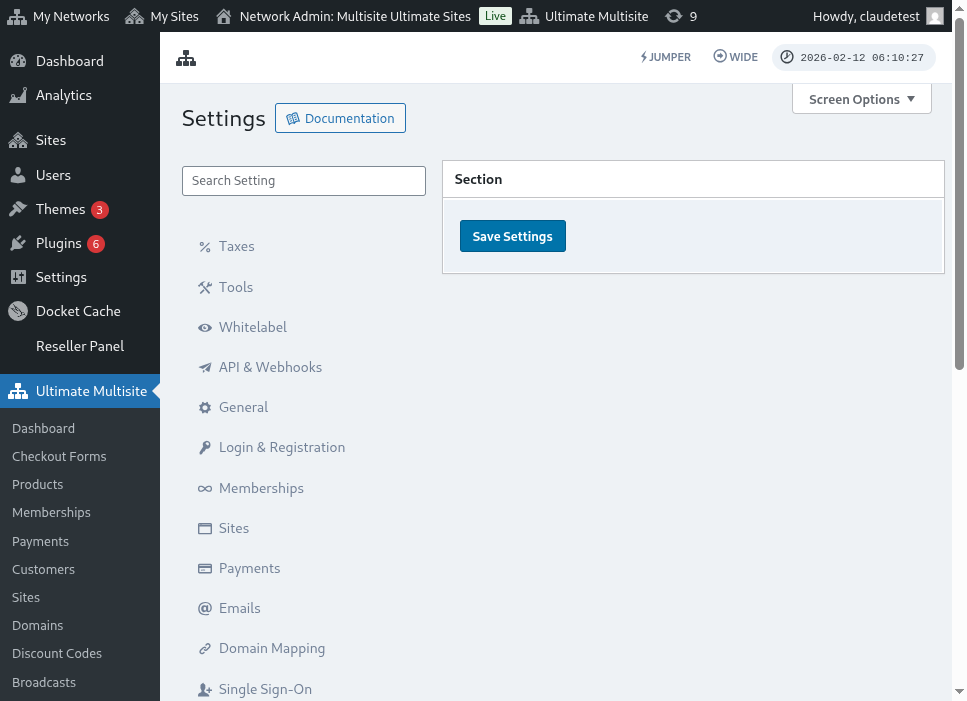
Nadat de add-on is geïnstalleerd en geactiveerd, ga je naar Ultimate Multisite > Settings > Payments, schakel je de GoCardless-optie in en sla je op.
Een toegangstoken verkrijgen
Maak een account aan op GoCardless (of op de GoCardless-sandbox, als je het eerst wilt testen, wat wordt aanbevolen). Navigeer vervolgens, nadat je bent ingelogd, naar het menu-item Developers.
Klik op de pagina Developers op de knop Create rechtsboven in het scherm en klik vervolgens op de optie Access Token.
Dit opent een nieuw modaal venster, waarin je een nieuw token kunt aanmaken. Geef het een herkenbare naam en zorg ervoor dat je de optie Read-write access selecteert in het menu Scope.
Het toegangstoken verschijnt op het scherm. Kopieer dat en plak het in je menu Ultimate Multisite > Settings > Payments > GoCardless.
Zorg ervoor dat je het in het juiste veld plaatst. Als het een live toke n is, schakel dan de sandboxmodus uit voordat je het token plakt.
Dat is het voor de eerste stap. Vervolgens moet je een webhook-listener instellen.
De webhook-listener instellen
Bij het werken met abonnementen moet Ultimate Multisite op de hoogte zijn van wijzigingen in de abonnementsstatus, nieuwe betalingen die worden gedaan en andere dergelijke zaken.
De manier waarop betaalgateways Ultimate Multisite op de hoogte stellen van die wijzigingen, is via webhook-aanroepen. Om die reden moeten we, zodat de integratie 100% werkt, aan GoCardless vertellen welke URL met al die informatie moet worden aangeroepen.
Ga terug naar je paneel GoCardless > Developers en klik opnieuw op de knop Create, maar selecteer deze keer de optie Webhook endpoint.
r wordt een nieuw venster geopend met de opties voor het webhook-eindpunt. Het vraagt om de webhook-URL, dus ga terug naar je Ultimate Multisite-instellingen > Payments > GoCardless en kopieer de webhook-URL die daar wordt vermeld:
Daarnaast kun je een webhookgeheim invoeren dat wordt gebruikt om je webhook-aanroepen te ondertekenen. Wat je ook in dat veld invoert, je moet het ook invoeren in het Ultimate Multisite Webhook Secret-veld.
Rond af door het eindpunt op te slaan door op de knop Create webhook endpoint te klikken en vervolgens ook je Ultimate Multisite-instellingen op te slaan.
Je zou nu klaar moeten zijn om GoCardless te accepteren!