GoCardless
Ultimate Multisite: Плащания с GoCardless
Позволете на вашите клиенти да плащат за членства и продукти на Ultimate Multisite с Директно дебитно плащане (Direct Debit) чрез GoCardless!
Инсталация
- Качете 'ultimate-multisite-gocardless' в директорията '/wp-content/plugins/'
- Активирайте плагина чрез менюто 'Plugins' в WordPress
- Следвайте стъпките на помощния мастер (Wizard), за да настроите плагина
Наръчник за употреба
GoCardless е платежна система (payment gateway), налична в Европа и във Великобритания, която позволява Директно дебитно плащане (Direct Debit).
Плагинът Ultimate Multisite: GoCardless Gateway добавя поддръжка за GoCardless към Ultimate Multisite, което ви позволява да начислявате на вашите клиенти в този регион чрез Директно дебитно плащане.
Този урок ще обясни как да настроите GoCardless, за да започнете да приемате плащания през него в вашата мрежа Ultimate Multisite.
Забележка: GoCardless работи само с следните валути: EUR, GBP, AUD, SEK и DKK.
Инсталиране на добавката (Add-on)
Първо, трябва да инсталирате добавката GoCardless за Ultimate Multisite. Това можете да направите, като отидете на Ultimate Multisite > Settings > Add-ons (в страничната лента) и изберете добавката GoCardless от този списък.
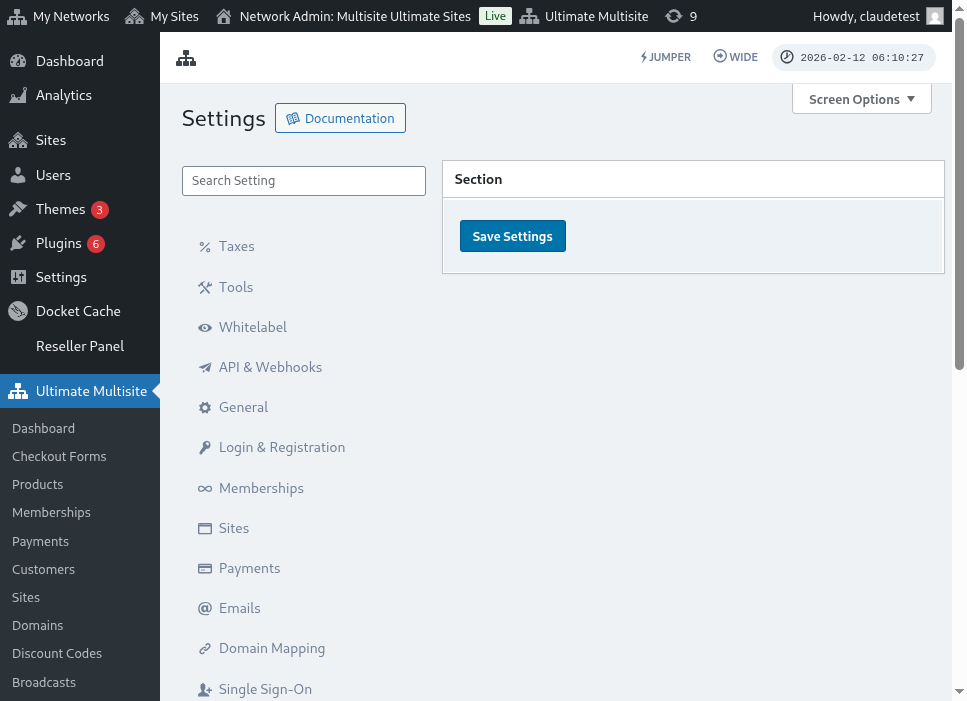
След като добавката е инсталирана и активирана, отидете на Ultimate Multisite > Settings > Payments, активирайте опцията GoCardless и запазете.
Получаване на Access Token
Създайте профил в GoCardless (или в GoCardless sandbox, ако искате първо да тествате, което е препоръчително). След като влезете в системата, отидете в менюто Developers.
На страницата Developers, кликнете върху бутона Create в горния десен ъгъл на екрана, след което кликнете върху опцията Access Token.
Това ще отвори ново модално прозорец, което ви позволява да създадете нов токен. Дайте му разпознаваемо име и уверете се, че сте избрали опцията Read-write access в менюто Scope.
Access токенът ще се появи на екрана. Копирайте го и го поставете в менюто Ultimate Multisite > Settings > Payments > GoCardless.
Уверете се, че го поставяте в полето отдясно. Ако е live токен, деактивирайте sandbox mode, преди да поставите токена.
Това е първата стъпка. След това трябва да настроите слушател на webhook (webhook listener).
Настройване на Webhook Listener
Когато работите с абонаменти, Ultimate Multisite трябва да получава информация за промени в статуса на абонамента, за нови плащания и други подобни неща.
Начинът, по който платежните системи уведомяват Ultimate Multisite за тези промени, е чрез webhook заявки (webhook calls). По тази причина, за да работи интеграцията на 100%, трябва да кажем на GoCardless, към кой URL да изпрати всички тези данни.
Върнете се към панела GoCardless > Developers и отново кликнете върху бутона Create, но този път изберете опцията Webhook endpoint.
е се отвори ново прозорец с опции за webhook endpoint. Изисква се webhook URL, така че се върнете на Ultimate Multisite settings > Payments > GoCardless и копирайте webhook URL, посочен там:
Освен това, можете да въведете webhook secret, който ще се използва за подписване на вашите webhook заявки. Всяко нещо, което въведете в това поле, трябва да го въведете и в полето Ultimate Multisite Webhook Secret.
Завършете, като запазите endpoint-а, кликнете върху бутона Create webhook endpoint, а след това запазете настройките на Ultimate Multisite.
Вече сте готови да приемате плащания от GoCardless!