GoCardless
Multisite Ultimate: د GoCardless تادیه
خپلو پېرودونکو ته اجازه ورکړئ چې د Multisite Ultimate غړیتوبونو او محصولاتو لپاره د GoCardless په کارولو سره د مستقیم ډیبیټ له لارې تادیه وکړي!
نصبول
- 'ultimate-multisite-gocardless' د '/wp-content/plugins/' پوښۍ ته پورته کړئ
- plugin د WordPress د 'Plugins' مینو له لارې فعال کړئ
- د plugin د برابرولو لپاره ګام په ګام Wizard تعقیب کړئ
د کارونې لارښود
GoCardless د تادیې یوه دروازه ده چې په اروپا او انګلستان کې شتون لري او د مستقیم ډیبیټ تادیو ته اجازه ورکوي.
Ultimate Multisite: GoCardless Gateway Ultimate Multisite ته د GoCardless ملاتړ زیاتوي، چې تاسو ته اجازه درکوي په هغه سیمه کې له خپلو پېرودونکو څخه د مستقیم ډیبیټ په کارولو پیسې واخلئ.
دا لارښود به وښيي چې څنګه GoCardless برابر کړئ څو په خپل Ultimate Multisite شبکه کې د دې له لارې د تادیو منل پیل کړئ.
یادونه: GoCardless یوازې له لاندې اسعارو سره کار کوي: EUR, GBP, AUD, SEK, and DKK.
د Add-on نصبول
تر هر څه وړاندې، تاسو اړتیا لرئ د Ultimate Multisite لپاره د GoCardless add-on نصب کړئ. دا کار د Ultimate Multisite > Settings > Add-ons (په اړخ پټه کې) ته په تګ سره کولی شئ. او په هغه لړ کې د GoCardless add-on وټاکئ.
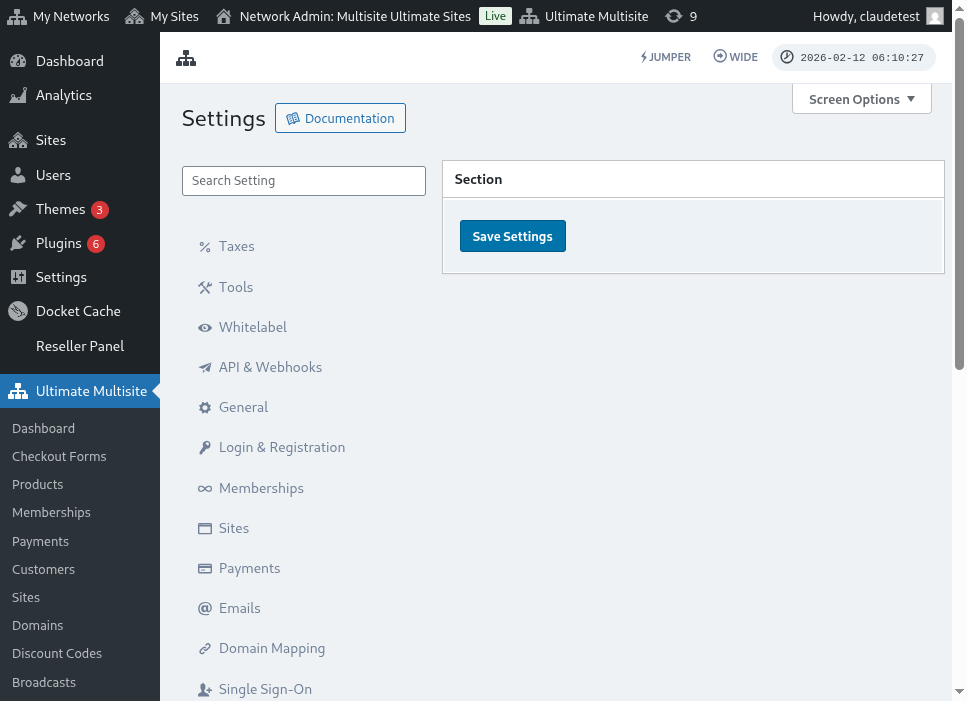
وروسته له دې چې add-on نصب او فعال شي، Ultimate Multisite > Settings > Payments ته لاړ شئ، د GoCardless غوراوی فعال کړئ، او خوندي یې کړئ.
د لاسرسي Token ترلاسه کول
په GoCardless کې یو Account جوړ کړئ (یا د GoCardless sandbox کې، که غواړئ لومړی یې وازموئ ، چې سپارښتنه کېږي). بیا، له ننوتلو وروسته، د Developers مینو توکي ته لاړ شئ.
په Developers پاڼه کې، د پردې په پاس ښي کونج کې د Create تڼۍ کلیک کړئ، بیا د Access Token غوراوی کلیک کړئ.
دا به یوه نوې modal کړکۍ پرانیزي، چې تاسو ته د نوي token جوړولو اجازه درکوي. ورته یو د پېژندلو وړ نوم ورکړئ او ډاډ ترلاسه کړئ چې د Scope مینو کې د Read-write access غوراوی ټاکئ.
د لاسرسي token به په پرده کې ښکاره شي. هغه کاپي کړئ او په خپل Ultimate Multisite > Settings > Payments > GoCardless مینو کې یې ولګوئ.
ډاډ ترلاسه کړئ چې دا په سم field کې کېږدئ. که دا ژوندی token وي ، د token له لګولو مخکې sandbox حالت بند کړئ.
د لومړي ګام لپاره همدا بس دي. بل، تاسو اړتیا لرئ د webhook اورېدونکی برابر کړئ.
د Webhook اورېدونکي برابرول
کله چې له ګډونونو سره کار کوئ، Ultimate Multisite اړتیا لري چې د ګډون د حالت د بدلونونو، نویو تادیو ترسره کېدو، او نورو ورته شیانو په اړه خبر شي.
هغه لاره چې د تادیې دروازې Ultimate Multisite ته د دغو بدلونونو خبر ورکوي، د webhook calls کارول دي. له همدې امله، د دې لپاره چې ادغام ۱۰۰٪ کار وکړي، موږ اړتیا لرو GoCardless ته ووایو چې له ټول هغه معلوماتو سره کوم URL راوغواړي.
بېرته خپل GoCardless > Developers panel ته لاړ شئ او بیا د Create تڼۍ کلیک کړئ، خو دا ځل، د Webhook endpoint غوراوی وټاکئ.
وه نوې کړکۍ به د webhook endpoint غوراویو سره پرانستل شي. دا د webhook URL غواړي، نو بېرته خپل Ultimate Multisite settings > Payments > GoCardless ته لاړ شئ او هلته لېست شوی webhook URL کاپي کړئ:
سربېره پر دې، تاسو کولی شئ یو webhook secret داخل کړئ چې ستاسو د webhook calls د لاسلیک لپاره به وکارول شي. هر څه چې په هغه field کې داخل کړئ، هماغه به اړتیا ولرئ چې په Ultimate Multisite Webhook Secret field کې هم داخل کړئ.
د Create webhook endpoint تڼۍ په کلیک کولو سره endpoint خوندي کړئ او بیا خپل Ultimate Multisite امستنې هم خوندي کړئ.
اوس باید د GoCardless منلو ته چمتو اوسئ!