GoCardless
Multisite Ultimate: GoCardless چىقىمى
خېرىدارلىرىڭىزغا GoCardless ئارقىلىق بىۋاسىتە دېبېت ئىشلىتىپ، Multisite Ultimate ئەزالىقلىرى ۋە مەھسۇلاتلىرى ئۈچۈن پۇل تۆلەشكە يول قويۇڭ!
قاچىلاش
- 'ultimate-multisite-gocardless' نى '/wp-content/plugins/' مۇندەرىجىسىگە يۈكلەڭ
- WordPress دىكى 'قىستۇرمىلار' تىزىملىكى ئارقىلىق قىستۇرمىنى ئاكتىپلاڭ
- قىستۇرمىنى تەڭشەش ئۈچۈن قەدەممۇ-قەدەم Wizard غا ئەگىشىڭ
ئىشلىتىش قوللانمىسى
GoCardless ياۋروپا ۋە ئەنگلىيەدە بار بولغان، بىۋاسىتە دېبېت چىقىملىرىغا يول قويىدىغان چىقىم دەرۋازىسىدۇر.
Ultimate Multisite: GoCardless Gateway Ultimate Multisite غا GoCardless قوللاشنى قوشىدۇ، بۇ ئارقىلىق شۇ رايوندىكى خېرىدارلىرىڭىزدىن بىۋاسىتە دېبېت ئارقىلىق ھەق ئالالايسىز.
بۇ دەرسلىك Ultimate Multisite تورىڭىزدا GoCardless نى قانداق تەڭشەپ، ئۇ ئارقىلىق چىقىملارنى قوبۇل قىلىشنى باشلاشنى چۈشەندۈرىدۇ.
ئەسكەرتىش: GoCardless پەقەت تۆۋەندىكى پۇل بىرلىكلىرى بىلەنلا ئىشلەيدۇ: EUR, GBP, AUD, SEK, and DKK.
Add-on نى قاچىلاش
ئالدى بىلەن، Ultimate Multisite ئۈچۈن GoCardless add-on نى قاچىلىشىڭىز كېرەك. بۇنى Ultimate Multisite > Settings > Add-ons (يان بالداقتا) غا بېرىپ، شۇ تىزىملىكتىكى GoCardless add-on نى تاللاش ئارقىلىق قىلالايسىز.
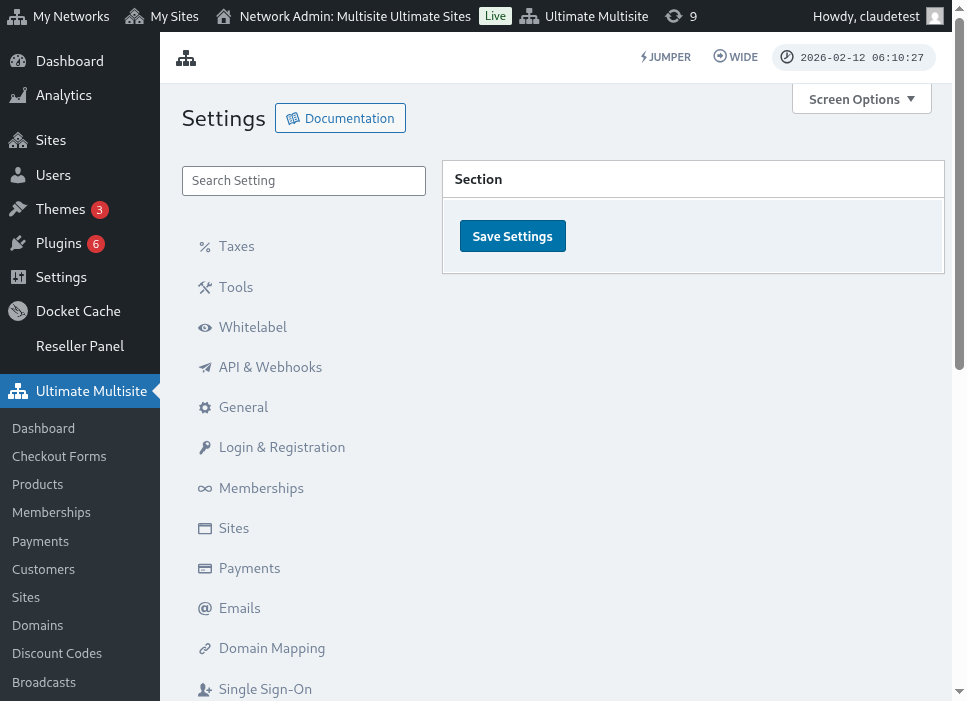
add-on قاچىلىنىپ ئاكتىپلانغاندىن كېيىن، Ultimate Multisite > Settings > Payments غا بېرىپ، GoCardless تاللانمىسىنى ئېچىڭ ۋە ساقلاڭ.
زىيارەت توكېنىغا ئېرىشىش
GoCardless دا ھېسابات قۇرۇڭ (ياكى ئالدى بىلەن سىناپ بېقىشنى خالىسىڭىز، تەۋسىيە قىلىنىدىغىنى GoCardless sandbox دا قۇرۇڭ). ئاندىن كىرىپ بولغاندىن كېيىن، ئىجادكارلار تىزىملىك تۈرىگە يۆتكىلىڭ.
ئىجادكارلار بېتىدە، ئېكراننىڭ ئوڭ ئۈستى بۇرجىكىدىكى قۇرۇش كۇنۇپكىسىنى چېكىڭ، ئاندىن زىيارەت توكېنى تاللانمىسىنى چېكىڭ.
بۇ يېڭى بىر modal كۆزنىكىنى ئاچىدۇ، بۇ ئارقىلىق يېڭى توكېن قۇرالايسىز. ئۇنىڭغا تونۇغىلى بولىدىغان نام بېرىڭ ۋە دائىرە تىزىملىكىدە ئوقۇش-يېزىش زىيارىتى تاللانمىسىنى تاللىغانلىقىڭىزغا جەزملەشتۈرۈڭ.
زىيارەت توكېنى ئېكراندا كۆرۈنىدۇ. ئۇنى كۆچۈرۈپ، Ultimate Multisite > Settings > Payments > GoCardless تىزىملىكىڭىزگە چاپلاڭ.
ئۇنى توغرا بۆلەككە قويغانلىقىڭىزغا كاپالەتلىك قىلىڭ. ئەگەر ئۇ ئەمەلىي توكې ن بولسا، توكېننى چاپلاشتىن بۇرۇن sandbox ھالىتىنى تاقاڭ.
بىرىنچى قەدەم ئۈچۈن شۇ. كېيىن، webhook ئاڭلىغۇچنى تەڭشىشىڭىز كېرەك.
Webhook ئاڭلىغۇچنى تەڭشەش
مۇشتەرىلىكلەر بىلەن ئىشلىگەندە، Ultimate Multisite مۇشتەرىلىك ھالىتىدىكى ئۆزگىرىشلەر، يېڭى چىقىملارنىڭ قىلىنىشى ۋە شۇنىڭغا ئوخشاش باشقا ئىشلار ھەققىدە ئاڭلاپ تۇرۇشى كېرەك.
چىقىم دەرۋازىلىرى Ultimate Multisite نى بۇ ئۆزگىرىشلەردىن خەۋەردار قىلىش ئۇسۇلى webhook چاقىرىقلىرى نى ئىشلىتىشتۇر. شۇ سەۋەبتىن، بىرلەشتۈرۈشنىڭ 100% ئىشلىشى ئۈچۈن، بىز GoCardless قا بارلىق ئۇچۇرلار بىلەن قايسى URL نى چاقىرىش كېرەكلىكىنى ئېيتىشىمىز كېرەك.
GoCardless > ئىجادكارلار تاختىڭىزغا قايتىپ، قۇرۇش كۇنۇپكىسىنى يەنە بىر قېتىم چېكىڭ، ئەمما بۇ قېتىم Webhook ئاخىرقى نۇقتىسى تاللانمىسىنى تاللاڭ.
ebhook ئاخىرقى نۇقتىسى تاللانمىلىرى بار يېڭى كۆزنەك ئېچىلىدۇ. ئۇ webhook URL نى سورايدۇ، شۇڭا Ultimate Multisite تەڭشەكلىرى > Payments > GoCardless قا قايتىپ، ئۇ يەردە كۆرسىتىلگەن webhook URL نى كۆچۈرۈڭ:
ئۇنىڭدىن باشقا، webhook چاقىرىقلىرىڭىزغا ئىمزا قويۇشتا ئىشلىتىلىدىغان webhook مەخپىي سۆزى نى كىرگۈزەلەيسىز. ئۇ بۆلەككە نېمە كىرگۈزسىڭىز، Ultimate Multisite Webhook Secret بۆلىكى گىمۇ شۇنى كىرگۈزۈشىڭىز كېرەك.
ئاخىرىدا، webhook ئاخىرقى نۇقتىسى قۇرۇش كۇنۇپكىسىنى چېكىپ endpoint نى ساقلاڭ، ئاندىن Ultimate Multisite تەڭشەكلىرىڭىزنىمۇ ساقلاڭ.
ھازىر GoCardless نى قوبۇل قىلىشقا تەييار بولۇشىڭىز كېرەك!