GoCardless
Multisite Ultimate: GoCardless Ödeme Sistemi
Müşterilerinizin Multisite Ultimate üyelikleri ve ürünleri için GoCardless kullanarak Direct Debit ile ödeme yapmasına izin verin!
Kurulum
- 'ultimate-multisite-gocardless' dosyasını '/wp-content/plugins/' dizinine yükleyin
- WordPress'te 'Plugins' menüsünden eklentiyi etkinleştirin
- Eklentiyi kurmak için adım adım Sihirbaz'ı takip edin
Kullanım Kılavuzu
GoCardless, Avrupa ve Birleşik Krallık'ta bulunan ve Direct Debit ödemelerine olanak tanıyan bir ödeme ağ geçididir.
Ultimate Multisite: GoCardless Gateway, Ultimate Multisite'a GoCardless desteği ekleyerek, bölgenizdeki müşterilerinizden Direct Debit ile ücret almanızı sağlar.
Bu eğitim, Ultimate Multisite ağınızda GoCardless üzerinden ödeme kabul etmeye başlamak için GoCardless'ı nasıl kuracağınızı anlatacak.
Not: GoCardless yalnızca aşağıdaki para birimleriyle çalışır: EUR, GBP, AUD, SEK ve DKK.
Eklentiyi Kurma
Öncelikle, Ultimate Multisite için GoCardless eklentisini kurmanız gerekiyor. Bunu, Ultimate Multisite > Ayarlar > Eklentiler (yan menüde) yolunu izleyerek ve listeden GoCardless eklentisini seçerek yapabilirsiniz.
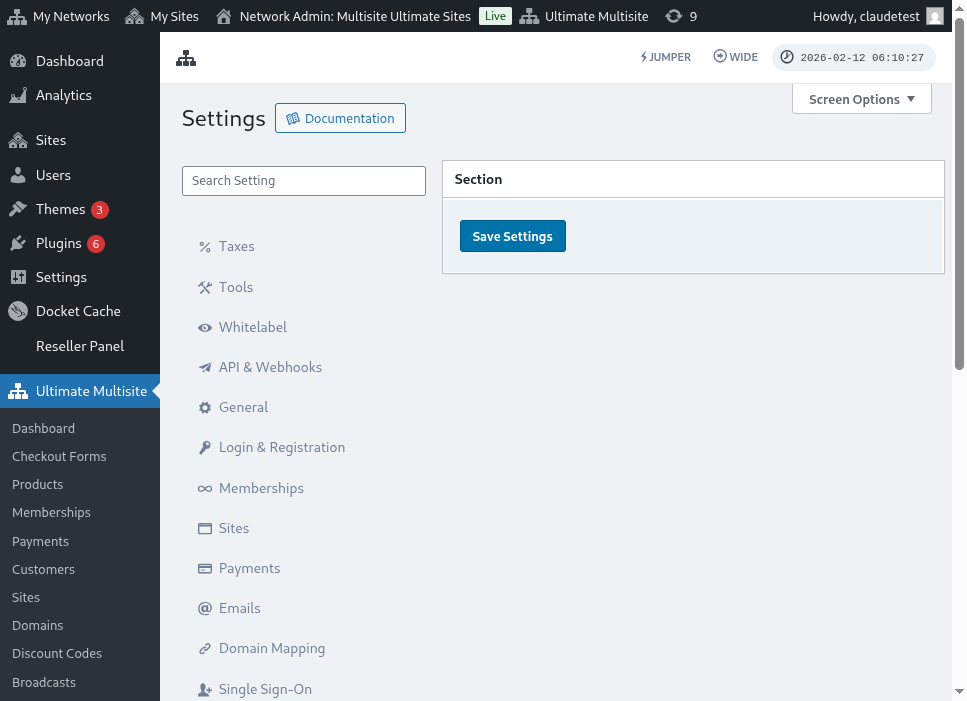
Eklenti kurulup etkinleştirildikten sonra, Ultimate Multisite > Ayarlar > Ödemeler bölümüne gidin, GoCardless seçeneğini açma/kapama düğmesiyle (toggle) aktif edin ve kaydedin.
Erişim Token'ı Alma
GoCardless'ta bir hesap oluşturun (veya önce test etmek isterseniz GoCardless sandbox'ında bir hesap oluşturun, bu önerilir). Ardından, giriş yaptıktan sonra Developers menü öğesine gidin.
Developers sayfasında, ekranın sağ üst köşesindeki Create düğmesine tıklayın, ardından Access Token seçeneğine tıklayın.
Bu, yeni bir token oluşturmanıza olanak tanıyan yeni bir modal pencere açacaktır. Ona kolayca tanıyabileceğiniz bir isim verin ve Scope menüsünden Read-write access seçeneğini seçtiğinizden emin olun.
Erişim token'ı ekranda görünecektir. Bunu kopyalayın ve Ultimate Multisite > Ayarlar > Ödemeler > GoCardless menünüze yapıştırın.
Lütfen sağdaki alana yapıştırdığınızdan emin olun. Eğer bu bir canlı token ise, token'ı yapıştırmadan önce sandbox mode'u kapatma/açma düğmesiyle (toggle) devre dışı bırakın.
İlk adım bu kadar. Şimdi bir webhook dinleyicisi (webhook listener) kurmanız gerekiyor.
Webhook Dinleyicisini Kurma
Aboneliklerle uğraşırken, Ultimate Multisite abonelik durumundaki değişiklikleri, yapılan yeni ödemeleri ve benzeri diğer olayları bilmek zorundadır.
Ödeme ağ geçitlerinin bu değişiklikleri Ultimate Multisite'a bildirme yolu webhook çağrıları kullanmaktır. Bu nedenle, entegrasyonun %100 çalışması için GoCardless'a tüm bu bilgileri hangi URL ile çağıracağını söylememiz gerekiyor.
GoCardless > Developers panelinize geri dönün ve tekrar Create düğmesine tıklayın, ancak bu sefer Webhook endpoint seçeneğini seçin.
eni bir pencere açılacak ve webhook endpoint seçenekleri görünecektir. Webhook URL'si istendiği için, Ultimate Multisite ayarları > Ödemeler > GoCardless bölümüne geri dönün ve orada listelenen webhook URL'sini kopyalayın:
Ayrıca, webhook çağrılarınızı imzalamak için kullanılacak bir webhook secret girebilirsiniz. Bu alana ne girerseniz, onu Ultimate Multisite Webhook Secret alanına da girmeniz gerekecek.
Son olarak, Create webhook endpoint düğmesine tıklayarak endpoint'i tamamlayın ve ardından Ultimate Multisite ayarlarınızı da kaydedin.
Artık GoCardless kabul etmeye hazır olmalısınız!