GoCardless
Multisite Ultimate: GoCardless पेमेंट
GoCardless वापरून तुमच्या ग्राहकांना Multisite Ultimate memberships आणि products साठी Direct Debit द्वारे पेमेंट करण्याची सुविधा द्या!
Installation
- 'ultimate-multisite-gocardless' हे फाइल '/wp-content/plugins/' डिरेक्टरीमध्ये अपलोड करा
- WordPress मधील 'Plugins' मेनूद्वारे प्लगइन ॲक्टिव्हेट करा
- प्लगइन सेट करण्यासाठी स्टेप-बाय-स्टेप Wizard चे अनुसरण करा
Usage Guide
GoCardless हे पेमेंट गेटवे आहे जे युरोप आणि यूके मध्ये उपलब्ध आहे आणि ते Direct Debit पेमेंटला सपोर्ट करते.
Ultimate Multisite: GoCardless Gateway हे Ultimate Multisite मध्ये GoCardless सपोर्ट जोडते, ज्यामुळे तुम्ही त्या प्रदेशातील ग्राहकांकडून Direct Debit वापरून पैसे आकारू शकता.
या ट्युटोरियलमध्ये हे कव्हर केले जाईल की तुम्ही तुमच्या Ultimate Multisite नेटवर्कवर पेमेंट स्वीकारण्यास सुरुवात करण्यासाठी GoCardless कसे सेट करू शकता.
टीप: GoCardless फक्त खालील चलनांशी काम करते: EUR, GBP, AUD, SEK, आणि DKK.
Add-on Install करणे
सर्वात आधी, तुम्हाला Ultimate Multisite साठी GoCardless add-on इन्स्टॉल करण्याची गरज आहे. तुम्ही हे Ultimate Multisite > Settings > Add-ons (साइडबारवर) येथे जाऊन आणि त्या यादीतून GoCardless add-on निवडून करू शकता.
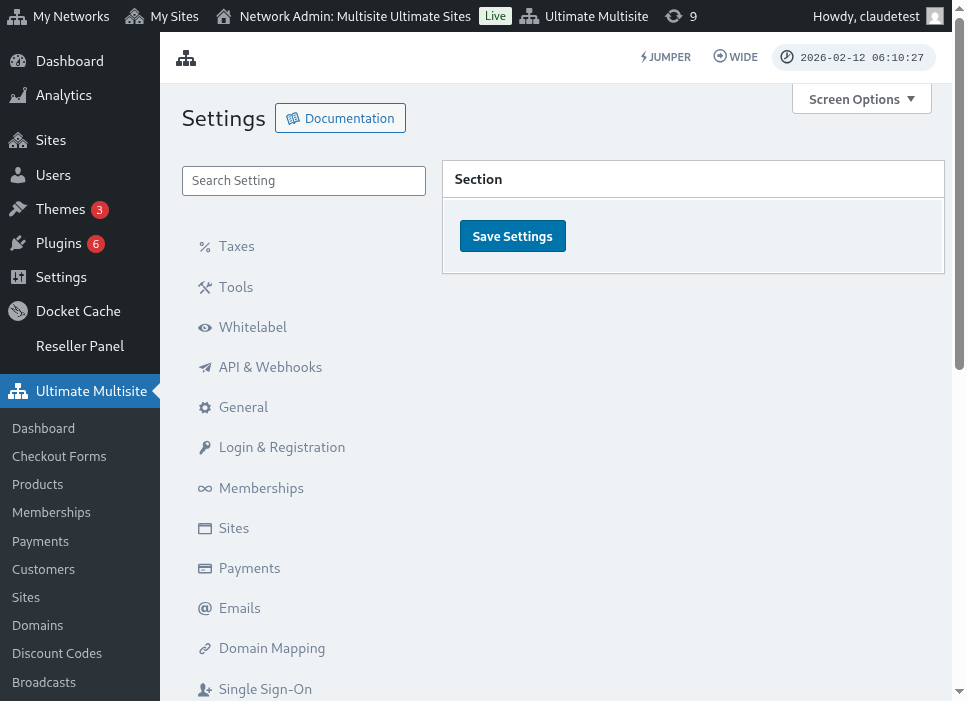
add-on इन्स्टॉल आणि ॲक्टिव्हेट झाल्यावर, Ultimate Multisite > Settings > Payments येथे जा, GoCardless ऑप्शन टॉगल करा आणि सेव्ह करा.
Access Token मिळवणे
GoCardless वर खाते तयार करा (किंवा जर तुम्हाला आधी चाचणी करायची असेल, तर GoCardless sandbox वर करा, जे शिफारसीय आहे). त्यानंतर, लॉग इन केल्यानंतर, Developers मेनू आयटमवर जा.
Developers पेजवर, स्क्रीनच्या वरच्या उजव्या कोपऱ्यात असलेल्या Create बटणावर क्लिक करा, आणि नंतर Access Token या पर्यायावर क्लिक करा.
यामुळे एक नवीन modal window उघडेल, ज्यामुळे तुम्ही नवीन token तयार करू शकता. त्याला एक ओळखण्यायोग्य नाव द्या आणि Scope मेनूमध्ये Read-write access ऑप्शन निवडायला विसरू नका.
access token स्क्रीनवर दिसेल. तो कॉपी करा आणि तो तुमच्या Ultimate Multisite > Settings > Payments > GoCardless मेनूवर पेस्ट करा.
हे खात्री करा की तुम्ही तो उजव्या फील्डमध्ये टाकला आहे. जर तो live token असेल, तर token पेस्ट करण्यापूर्वी sandbox mode off टॉगल करा.
पहिला टप्पा इतकाच. पुढे, तुम्हाला एक webhook listener सेट करण्याची गरज आहे.
Webhook Listener सेट करणे
Subscriptions हाताळताना, Ultimate Multisite ला subscription status मधील बदल, नवीन पेमेंट होणे आणि अशा इतर गोष्टींबद्दल माहिती असणे आवश्यक आहे.
पेमेंट गेटवे या बदलांची माहिती Ultimate Multisite ला webhook calls वापरून देतात. या कारणास्तव, इंटिग्रेशन १००% कार्य करण्यासाठी, आपल्याला GoCardless ला सांगणे आवश्यक आहे की या सर्व माहितीसह कोणत्या URL ला कॉल करायचा.
तुमच्या GoCardless > Developers पॅनेलवर परत जा आणि पुन्हा Create बटणावर क्लिक करा, पण यावेळी, Webhook endpoint या पर्यायाची निवड करा.
क नवीन विंडो उघडेल ज्यामध्ये webhook endpoint पर्याय असतील. यात webhook URL विचारले आहे, म्हणून तुमच्या Ultimate Multisite settings > Payments > GoCardless येथे परत जा आणि तिथे सूचीबद्ध केलेला webhook URL कॉपी करा:
याव्यतिरिक्त, तुम्ही एक webhook secret एंटर करू शकता जे तुमच्या webhook calls ला साइन करण्यासाठी वापरले जाईल. तुम्ही या फील्डमध्ये जे काही एंटर कराल, ते तुम्हाला Ultimate Multisite Webhook Secret field मध्ये देखील एंटर करावे लागेल.
Create webhook endpoint बटणावर क्लिक करून endpoint पूर्ण करा आणि त्यानंतर तुमची Ultimate Multisite settings देखील सेव्ह करा.
आता तुम्ही GoCardless स्वीकारण्यास तयार आहात!