GoCardless
Multisite Ultimate: GoCardless Payment
GoCardless ব্যবহার করে আপনার গ্রাহকদের কাছ থেকে Multisite Ultimate মেম্বারশিপ এবং পণ্যগুলির জন্য সরাসরি ডেবিট (Direct Debit) মাধ্যমে পেমেন্ট করানো সম্ভব করুন!
Installation
১. 'ultimate-multisite-gocardless' ফাইলটি '/wp-content/plugins/' ডিরেক্টরিতে আপলোড করুন। ২. ওয়ার্ডপ্রেসের 'Plugins' মেনু থেকে প্লাগইনটি অ্যাক্টিভেট করুন। ৩. প্লাগইনটি সেটআপ করার জন্য ধাপে ধাপে উইজার্ড (Wizard) অনুসরণ করুন।
Usage Guide
GoCardless হলো একটি পেমেন্ট গেটওয়ে যা ইউরোপ এবং যুক্তরাজ্যে উপলব্ধ এবং এটি সরাসরি ডেবিট (Direct Debit) পেমেন্টের সুবিধা দেয়।
Ultimate Multisite: GoCardless Gateway প্লাগইনটি Ultimate Multisite-এ GoCardless সাপোর্ট যোগ করে, যা আপনাকে এই অঞ্চলের গ্রাহকদের কাছ থেকে সরাসরি ডেবিট ব্যবহার করে চার্জ করার সুযোগ দেয়।
এই টিউটোরিয়ালে দেখানো হবে কিভাবে আপনার Ultimate Multisite নেটওয়ার্কে পেমেন্ট গ্রহণ শুরু করার জন্য GoCardless সেটআপ করতে হয়।
দ্রষ্টব্য: GoCardless শুধুমাত্র নিম্নলিখিত মুদ্রাগুলির সাথে কাজ করে: EUR, GBP, AUD, SEK, এবং DKK।
অ্যাড-অন ইনস্টল করা
প্রথমে, আপনাকে Ultimate Multisite-এর জন্য GoCardless অ্যাড-অনটি ইনস্টল করতে হবে। আপনি এটি করতে পারেন Ultimate Multisite > Settings > Add-ons (সাইডবারে) গিয়ে এবং তালিকা থেকে GoCardless অ্যাড-অনটি বেছে নিয়ে।
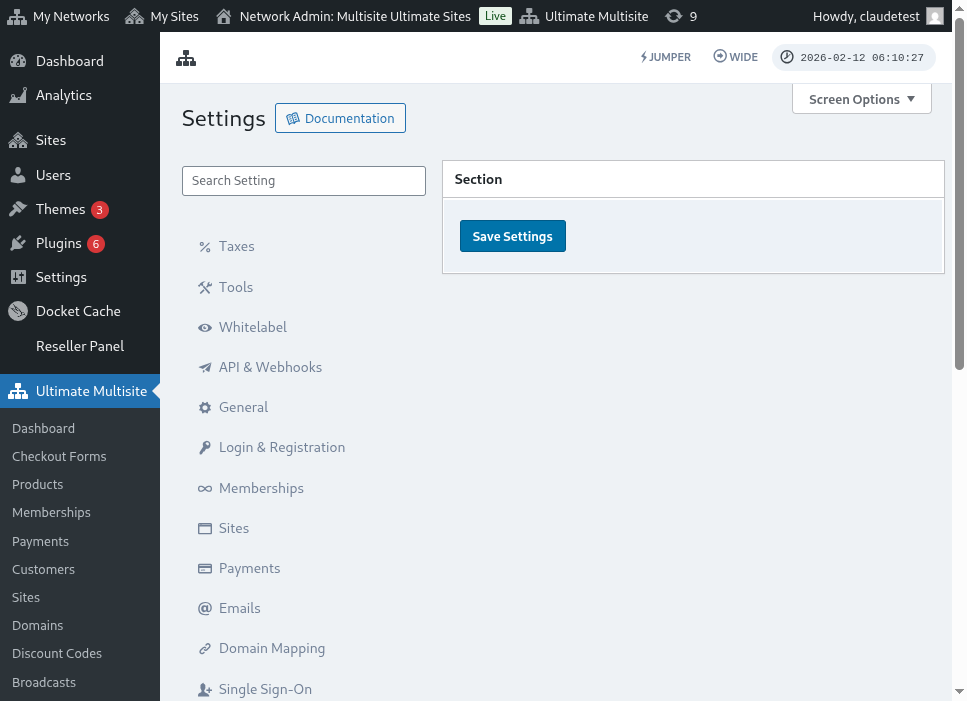
অ্যাড-অনটি ইনস্টল এবং অ্যাক্টিভেট করার পরে, Ultimate Multisite > Settings > Payments এ যান, GoCardless অপশনটি টগল করুন এবং সেভ করুন।
অ্যাক্সেস টোকেন পাওয়া
GoCardless-এ একটি অ্যাকাউন্ট তৈরি করুন (অথবা আপনি যদি প্রথমে পরীক্ষা করতে চান, তবে GoCardless স্যান্ডবক্সে অ্যাকাউন্ট তৈরি করুন, যা সুপারিশ করা হয়)। এরপর, লগইন করার পরে, Developers মেনু আইটেমে নেভিগেট করুন।
Developers পেজে, স্ক্রিনের উপরের ডান কোণে থাকা Create বাটনে ক্লিক করুন, তারপর Access Token অপশনটি ক্লিক করুন।
এটি একটি নতুন মডাল উইন্ডো খুলবে, যা আপনাকে একটি নতুন টোকেন তৈরি করতে দেবে। এটিকে একটি সহজে চেনা যায় এমন নাম দিন এবং Scope মেনুতে Read-write access অপশনটি নির্বাচন করতে ভুলবেন না।
অ্যাক্সেস টোকেনটি স্ক্রিনে প্রদর্শিত হবে। এটি কপি করে আপনার Ultimate Multisite > Settings > Payments > GoCardless মেনুতে পেস্ট করুন।
নিশ্চিত করুন যে আপনি এটি ডানদিকের ফিল্ডে রেখেছেন। যদি এটি একটি লাইভ টোকেন হয়, তবে টোকেন পেস্ট করার আগে sandbox mode টগল করে অফ করে দিন।
প্রথম ধাপের জন্য এটুকুই। এরপর, আপনাকে একটি ওয়েবহুক লিসেনার (webhook listener) সেটআপ করতে হবে।
ওয়েবহুক লিসেনার সেটআপ করা
সাবস্ক্রিপশন নিয়ে কাজ করার সময়, Ultimate Multisite-কে সাবস্ক্রিপশনের স্ট্যাটাস পরিবর্তন, নতুন পেমেন্ট হওয়া এবং এই ধরনের অন্যান্য বিষয় সম্পর্কে জানতে হয়।
পেমেন্ট গেটওয়েগুলি এই পরিবর্তনগুলি Ultimate Multisite-কে জানানোর জন্য ওয়েবহুক কল (webhook calls) ব্যবহার করে। এই কারণে, ইন্টিগ্রেশনটি ১০০% কাজ করার জন্য, আমাদের GoCardless-কে বলতে হবে যে এই সমস্ত তথ্য দিয়ে কোন URL-এ কল করতে হবে।
আপনার GoCardless > Developers প্যানেলে ফিরে যান এবং আবার Create বাটনে ক্লিক করুন, তবে এবার Webhook endpoint অপশনটি নির্বাচন করুন।
কটি নতুন উইন্ডো খুলবে যেখানে ওয়েবহুক এন্ডপয়েন্ট অপশনগুলি থাকবে। এখানে ওয়েবহুক URL চাওয়া হয়েছে, তাই আপনার Ultimate Multisite settings > Payments > GoCardless এ ফিরে যান এবং সেখানে তালিকাভুক্ত ওয়েবহুক URL টি কপি করুন:
এছাড়াও, আপনি একটি webhook secret এন্ট্রি করতে পারেন যা আপনার ওয়েবহুক কলগুলিতে সাইন করার জন্য ব্যবহৃত হবে। আপনি যে মানটি এই ফিল্ডে এন্ট্রি করবেন, সেটি আপনাকে Ultimate Multisite Webhook Secret field এও এন্ট্রি করতে হবে।
Create webhook endpoint বাটনে ক্লিক করে এন্ডপয়েন্টটি শেষ করুন এবং তারপর আপনার Ultimate Multisite সেটিংসও সেভ করুন।
এখন আপনি GoCardless গ্রহণ করার জন্য প্রস্তুত!