GoCardless
Multisite Ultimate: GoCardless төлбөр
Таны хэрэглэгчдэд GoCardless ашиглан шууд дебитээр Multisite Ultimate гишүүнчлэл болон бүтээгдэхүүний төлбөр төлөх боломж олгоно!
Суулгалт
- 'ultimate-multisite-gocardless'-ийг '/wp-content/plugins/' лавлах руу байршуулна уу
- WordPress доторх 'Plugins' цэсээр plugin-ийг идэвхжүүлнэ үү
- Plugin-ийг тохируулахын тулд алхам алхмын Wizard-ийг дагана уу
Ашиглалтын гарын авлага
GoCardless нь Европ болон Их Британид боломжтой, шууд дебит төлбөр хийх боломж олгодог төлбөрийн гарц юм.
Ultimate Multisite: GoCardless Gateway нь Ultimate Multisite-д GoCardless дэмжлэг нэмснээр тухайн бүсийн хэрэглэгчдээс шууд дебит ашиглан төлбөр авах боломж олгоно.
Энэ заавар нь таны Ultimate Multisite сүлжээнд GoCardless-ийг ашиглан төлбөр хүлээн авч эхлэхийн тулд хэрхэн тохируулахыг тайлбарлана.
Тайлбар: GoCardless зөвхөн дараах валютаар ажиллана: EUR, GBP, AUD, SEK, болон DKK.
Нэмэлтийг суулгах
Юуны өмнө, Ultimate Multisite-д зориулсан GoCardless нэмэлтийг суулгах хэрэгтэй. Үүнийг Ultimate Multisite > Settings > Add-ons (хажуугийн самбар дээр) руу орж хийж болно. Тэгээд тэр жагсаалтаас GoCardless нэмэлтийг сонгоно уу.
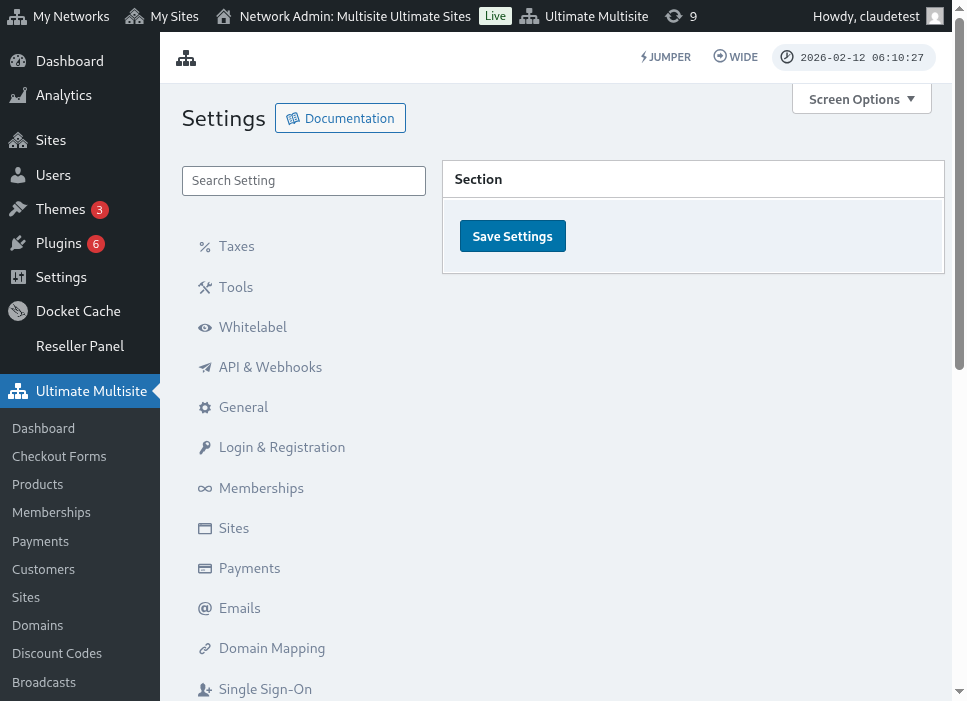
Нэмэлт суулгагдаж, идэвхжсэний дараа Ultimate Multisite > Settings > Payments руу орж, GoCardless сонголтыг асаагаад хадгална уу.
Access Token авах
GoCardless дээр Account үүсгэнэ үү (эсвэл эхлээд туршихыг хүсвэл, зөвлөмжийн дагуу GoCardless sandbox дээр үүсгэнэ үү). Дараа нь нэвтэрснийхээ дараа Developers цэсийн зүйл рүү очно уу.
Developers хуудсан дээр дэлгэцийн баруун дээд буланд байгаа Create товчийг дарж, дараа нь Access Token сонголтыг дарна уу.
Ингэснээр шинэ token үүсгэх боломжтой шинэ modal цонх нээгдэнэ. Танигдахуйц нэр өгөөд Scope цэснээс Read-write access сонголтыг заавал сонгоно уу.
Access token дэлгэц дээр гарч ирнэ. Үүнийг хуулж аваад өөрийн Ultimate Multisite > Settings > Payments > GoCardless цэсэнд буулгана уу.
Үүнийг зөв талбарт оруулсан эсэхээ шалгаарай. Хэрэв энэ нь live toke n бол token-ыг буулгахаас өмнө sandbox горимыг унтраана уу.
Эхний алхам ингээд дууслаа. Дараа нь webhook сонсогчийг тохируулах хэрэгтэй.
Webhook сонсогчийг тохируулах
Захиалгатай ажиллах үед Ultimate Multisite нь захиалгын төлөвийн өөрчлөлт, шинэ төлбөр хийгдсэн эсэх болон бусад ийм зүйлсийн талаар мэдэх шаардлагатай.
Төлбөрийн гарцууд эдгээр өөрчлөлтийн талаар Ultimate Multisite-д мэдэгдэх арга нь webhook дуудлага ашиглах явдал юм. Иймээс integration 100% ажиллахын тулд бид GoCardless-д тэр бүх мэдээллийг аль URL руу дуудахыг зааж өгөх хэрэгтэй.
Өөрийн GoCardless > Developers самбар руу буцаад Create товчийг дахин дарна уу, гэхдээ энэ удаа Webhook endpoint сонголтыг сонгоно уу.
ebhook endpoint сонголтуудтай шинэ цонх нээгдэнэ. Энэ нь webhook URL асуух тул өөрийн Ultimate Multisite settings > Payments > GoCardless руу буцаж, тэнд жагсаасан webhook URL-ийг хуулна уу:
Нэмж хэлэхэд, webhook дуудлагуудаа гарын үсэгжүүлэхэд ашиглагдах webhook secret оруулж болно. Та тэр талбарт юу ч оруулсан бай, мөн Ultimate Multisite Webhook Secret талбарт оруулах шаардлагатай.
Create webhook endpoint товчийг дарж endpoint-ийг хадгалаад, дараа нь өөрийн Ultimate Multisite тохиргоог мөн хадгалснаар дуусгана уу.
Та одоо GoCardless-ийг хүлээн авахад бэлэн байх ёстой!