GoCardless
Multisite Ultimate: GoCardless-Zahlung
Ermöglichen Sie Ihren Kunden, Ultimate Multisite-Mitgliedschaften und Produkte per Lastschrift mit GoCardless zu bezahlen!
Installation
- Laden Sie 'ultimate-multisite-gocardless' in das Verzeichnis '/wp-content/plugins/' hoch
- Aktivieren Sie das Plugin über das Menü 'Plugins' in WordPress
- Folgen Sie dem Schritt-für-Schritt-Assistenten, um das Plugin einzurichten
Nutzungsanleitung
GoCardless ist ein Zahlungsgateway, das in Europa und im Vereinigten Königreich verfügbar ist und Lastschriftzahlungen ermöglicht.
Das Ultimate Multisite: GoCardless Gateway fügt Ultimate Multisite Unterstützung für GoCardless hinzu, sodass Sie Ihren Kunden in dieser Region per Lastschrift Gebühren berechnen können.
Dieses Tutorial behandelt, wie Sie GoCardless einrichten, um darüber Zahlungen in Ihrem Ultimate Multisite-Netzwerk anzunehmen.
Hinweis: GoCardless funktioniert nur mit den folgenden Währungen: EUR, GBP, AUD, SEK und DKK.
Installieren der Erweiterung
Zunächst müssen Sie die GoCardless-Erweiterung für Ultimate Multisite installieren. Das können Sie tun, indem Sie zu Ultimate Multisite > Einstellungen > Erweiterungen (in der Seitenleiste) gehen. Und die GoCardless-Erweiterung in dieser Liste auswählen.
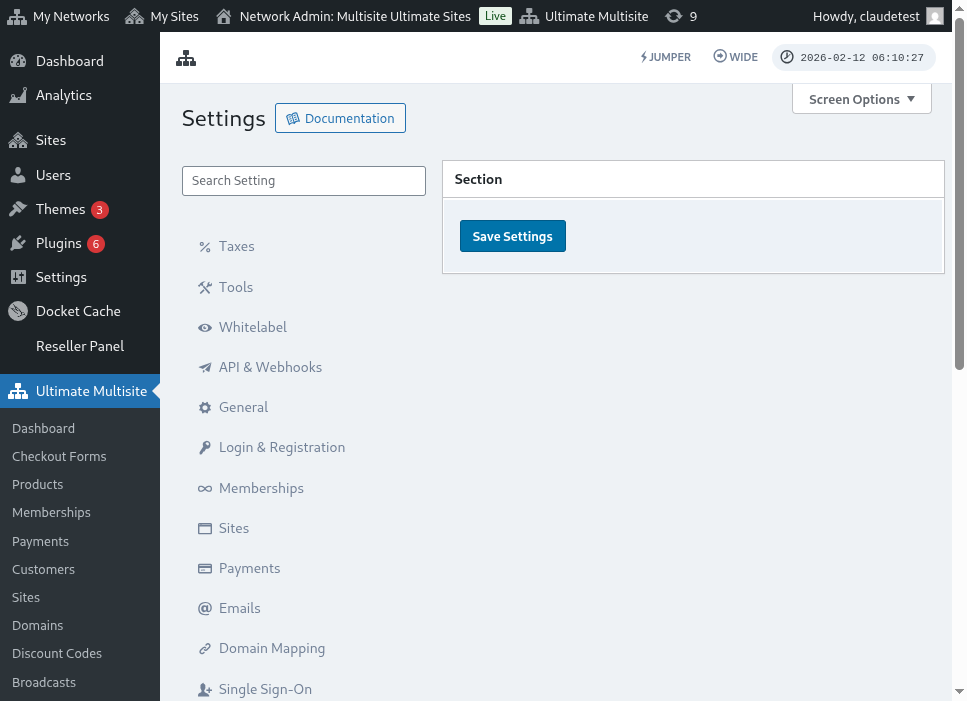
Nachdem die Erweiterung installiert und aktiviert wurde, gehen Sie zu Ultimate Multisite > Einstellungen > Zahlungen, schalten Sie die GoCardless-Option um und speichern Sie.
Einen Access Token erhalten
Erstellen Sie ein Konto bei GoCardless (oder in der GoCardless-Sandbox, wenn Sie es zuerst testen möchten, was empfohlen wird). Navigieren Sie dann nach dem Einloggen zum Menüpunkt Entwickler.
Klicken Sie auf der Seite Entwickler oben rechts auf dem Bildschirm auf die Schaltfläche Erstellen und dann auf die Option Access Token.
Dadurch wird ein neues modales Fenster geöffnet, in dem Sie einen neuen Token erstellen können. Geben Sie ihm einen wiedererkennbaren Namen und stellen Sie sicher, dass Sie im Menü Umfang die Option Lese- und Schreibzugriff auswählen.
Der Access Token wird auf dem Bildschirm angezeigt. Kopieren Sie ihn und fügen Sie ihn in Ihr Menü Ultimate Multisite > Einstellungen > Zahlungen > GoCardless ein.
Achten Sie darauf, ihn in das richtige Feld einzufügen. Wenn es ein Live-Toke n ist, schalten Sie den Sandbox-Modus aus, bevor Sie den Token einfügen.
Das war’s für den ersten Schritt. Als Nächstes müssen Sie einen Webhook-Listener einrichten.
Einrichten des Webhook-Listeners
Beim Umgang mit Abonnements muss Ultimate Multisite über Änderungen am Abonnementstatus, neue eingegangene Zahlungen und ähnliche Dinge informiert werden.
Die Art und Weise, wie Zahlungsgateways Ultimate Multisite über diese Änderungen benachrichtigen, erfolgt über Webhook-Aufrufe. Aus diesem Grund müssen wir GoCardless mitteilen, welche URL mit all diesen Informationen aufgerufen werden soll, damit die Integration zu 100 % funktioniert.
Gehen Sie zurück zu Ihrem Panel GoCardless > Entwickler und klicken Sie erneut auf die Schaltfläche Erstellen, wählen Sie dieses Mal jedoch die Option Webhook-Endpunkt.
in neues Fenster mit den Webhook-Endpunkt-Optionen wird geöffnet. Es fragt nach der Webhook-URL, gehen Sie also zurück zu Ihren Ultimate Multisite-Einstellungen > Zahlungen > GoCardless und kopieren Sie die dort aufgeführte Webhook-URL:
Zusätzlich können Sie ein Webhook-Geheimnis eingeben, das zum Signieren Ihrer Webhook-Aufrufe verwendet wird. Was auch immer Sie in dieses Feld eingeben, müssen Sie ebenfalls in das Ultimate Multisite Webhook Secret-Feld eingeben.
Schließen Sie ab, indem Sie den Endpunkt speichern, indem Sie auf die Schaltfläche Webhook-Endpunkt erstellen klicken und dann auch Ihre Ultimate Multisite-Einstellungen speichern.
Sie sollten jetzt bereit sein, GoCardless zu akzeptieren!