PayFast
Multisite Ultimate: Payfast-Zahlungs-Gateway
Fügt Payfast – ein schnelles und sicheres Online-Zahlungs-Gateway in Südafrika – als Zahlungsoption für Multisite Ultimate hinzu.
Installation
- Lade 'ultimate-multisite-payfast' in das Verzeichnis '/wp-content/plugins/' hoch
- Aktiviere das Plugin über das Menü 'Plugins' in WordPress
- Folge dem Schritt-für-Schritt-Assistenten, um das Plugin einzurichten
Nutzungsanleitung
PayFast ist ein führender Online-Zahlungsabwickler für Unternehmen in Südafrika. Es ist darauf ausgerichtet, Online-Händlern beim Wachstum zu helfen, indem Transaktionen nahtlos und sicher gestaltet werden. Auf Anfrage von Ultimate Multisite-Benutzern haben wir beschlossen, ein Add-on zu erstellen, das die Integration mit PayFast ermöglicht. Dieser Artikel zeigt, wie du PayFast als dein Zahlungs-Gateway einrichtest, um Zahlungen in deinem Ultimate Multisite-Netzwerk zu empfangen.
Der erste Schritt ist die Installation des Add-ons.
So installierst du das Payfast-Add-on:
Gehe zur Add-ons-Seite und wähle das Add-on Ultimate Multisite: Payfast Gateway aus.
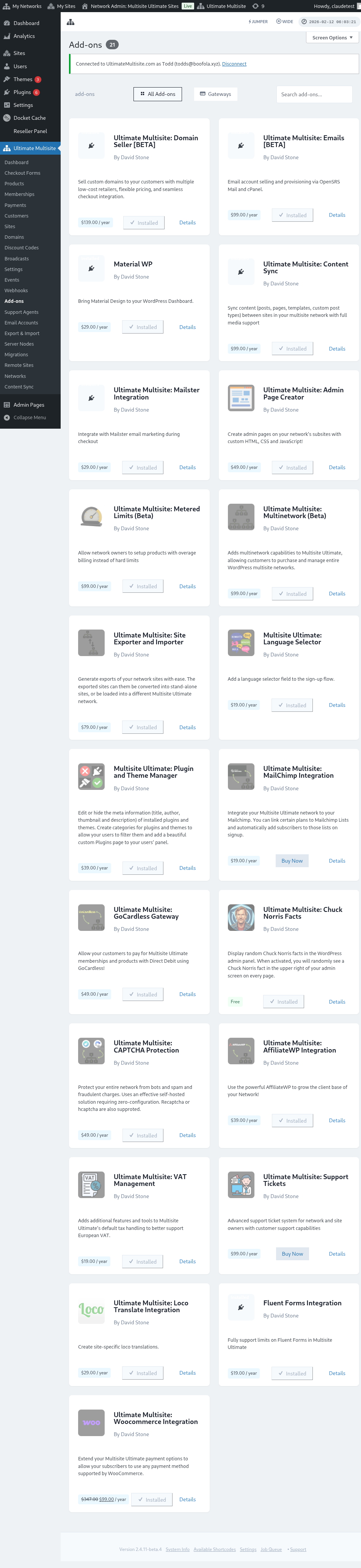
Das Add-on-Fenster wird eingeblendet. Klicke auf Jetzt installieren.
Nachdem die Installation abgeschlossen ist, wirst du zur Plugins-Seite weitergeleitet. Klicke hier einfach auf Netzwerkweit aktivieren, und das Payfast-Add-on wird in deinem Netzwerk aktiviert.
PayFast einrichten
Nach der Installation des Add-ons kannst du nun zu den Ultimate Multisite-Einstellungen gehen und mit der Konfiguration von PayFast beginnen.
Auf der Seite Ultimate Multisite-Einstellungen findest du den Tab „Zahlungen“. Unter diesem Tab solltest du „Payfast “ zusammen mit einer Umschaltfläche sehen, mit der du dieses Zahlungs-Gateway aktivieren oder deaktivieren kannst.
 Klicke nun auf die Umschaltfläche, um es zu aktivieren. Anschließend wird das Feld erweitert und zeigt verschiedene Felder an, die du ausfüllen musst, wie Händler-ID, Händlerschlüssel und PassPhrase. Diese Informationen erhältst du in deinem Payfast-Account
Der nächste Schritt ist, dich in deinen PayFast-Account einzuloggen, um die benötigten Informationen zu erhalten.
Nach dem Einloggen kannst du die benötigten Zugangsdaten sofort in deinem Payfast-Account-Dashboard sehen.
u kannst die Zugangsdaten einfach kopieren und einfügen und die Details in deinen Ultimate Multisite-Einstellungen ausfüllen. Klicke anschließend auf die Schaltfläche „Einstellungen speichern “, um die Änderungen zu speichern.
Das war’s, deine PayFast-Zahlungsintegration ist abgeschlossen!