PayFast
Ultimate Multisite: Шлюз Payfast
Додає Payfast — швидкий та безпечний онлайн-платіжний шлюз у Південній Африці — як платіжну опцію для Ultimate Multisite.
Installation
- Завантажте 'ultimate-multisite-payfast' до каталогу '/wp-content/plugins/'
- Активуйте плагін через меню 'Plugins' у WordPress
- Дотримуйтесь покрокового майстра (Wizard) для налаштування плагіна
Usage Guide
PayFast — провідний онлайн-платіжний процесор для бізнесу в Південній Африці. Він присвячений допомозі онлайн-торговцям у зростанні, забезпечуючи безперебійні та безпечні транзакції. За запитом користувачів Ultimate Multisite ми вирішили створити аддон, який уможливить інтеграцію з PayFast. У цій статті показано, як налаштувати PayFast як ваш платіжний шлюз для отримання платежів у вашій мережі Ultimate Multisite.
Перший крок — встановити аддон.
Як встановити аддон Payfast:
Перейдіть на сторінку аддонів та виберіть аддон Ultimate Multisite: Payfast Gateway.
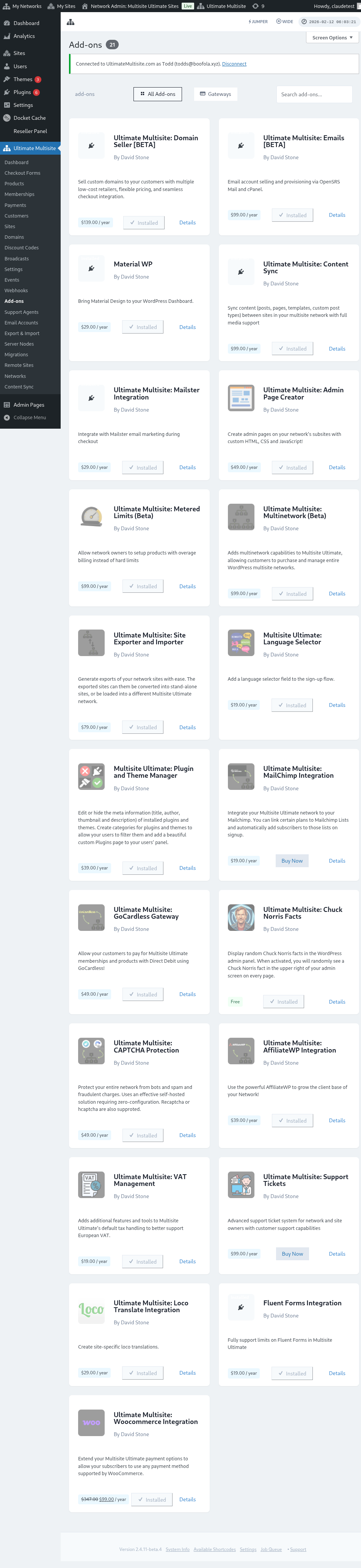
З'явиться вікно аддону. Натисніть на Install Now.
Після завершення встановлення ви будете перенаправлені на сторінку плагінів. Тут просто натисніть Network Activate, і аддон Payfast буде активовано у вашій мережі.
Налаштування PayFast
Після встановлення аддону ви можете перейти до налаштувань Ultimate Multisite та розпочати конфігурацію PayFast.
На сторінці Ultimate Multisite settings ви знайдете вкладку "Payments". На цій вкладці ви маєте побачити "Payfast " разом із перемикачем (toggle button) для активації або деактивації цього платіжного шлюзу.
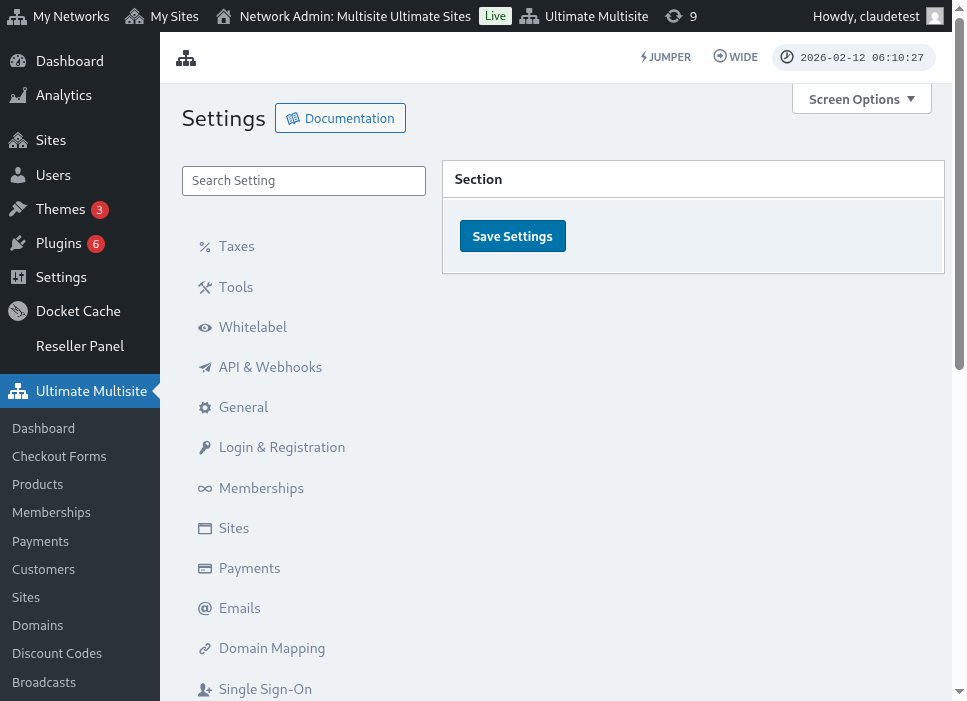 Просто натисніть на перемикач, щоб активувати його. Тоді він розгорне поле, щоб показати різні поля, які вам потрібно заповнити, такі як Mechant ID, Merchant Key та PassPhrase. Цю інформацію ви можете отримати зі свого облікового запису Payfast
Наступний крок — увійти до свого облікового запису PayFast, щоб отримати необхідну інформацію.
Після входу ви одразу побачите облікові дані, які вам потрібні, на панелі керування (dashboard) вашого облікового запису Payfast.
и можете просто скопіювати та вставити облікові дані та заповнити деталі у налаштуваннях Ultimate Multisite. Потім натисніть кнопку "Save settings ", щоб зберегти зміни.
Ось і все, ваша інтеграція платіжів PayFast завершена!