PayFast
Multisite Ultimate: Payfast Gateway
South Africa မှာရှိတဲ့ မြန်ဆန်ပြီး လုံခြုံတဲ့ online ငွေပေးချေမှု gateway တစ်ခုဖြစ်တဲ့ PayFast ကို Multisite Ultimate ရဲ့ ငွေပေးချေမှု ရွေးချယ်စရာအဖြစ် ထည့်သွင်းပေးထားပါတယ်။
ထည့်သွင်းခြင်း (Installation)
၁။ 'ultimate-multisite-payfast' ကို '/wp-content/plugins/' directory ထဲကို upload လုပ်ပါ။ ၂။ WordPress ရဲ့ 'Plugins' menu ကနေ plugin ကို activate လုပ်ပါ။ ၃။ plugin ကို စနစ်တကျ တည်ဆောက်နိုင်ဖို့ အဆင့်ဆင့် လမ်းညွှန် (Wizard) ကို လိုက်နာပါ။
အသုံးပြုနည်းလမ်းညွှန် (Usage Guide)
PayFast ဟာ South Africa မှာရှိတဲ့ စီးပွားရေးလုပ်ငန်းတွေအတွက် ဦးဆောင်တဲ့ online ငွေပေးချေမှု စီမံဆောင်ရွက်သူ (processor) တစ်ခုပါ။ ငွေပေးချေမှုတွေကို ချောမွေ့ပြီး လုံခြုံစေခြင်းအားဖြင့် online ကုန်သည်တွေ ကြီးပွားတိုးတက်အောင် ကူညီပေးဖို့ ရည်ရွယ်ပါတယ်။ Ultimate Multisite အသုံးပြုသူတွေရဲ့ တောင်းဆိုချက်အရ PayFast နဲ့ ပေါင်းစပ်နိုင်မယ့် add-on တစ်ခုကို ဖန်တီးဖို့ ဆုံးဖြတ်ခဲ့ပါတယ်။ ဒီဆောင်းပါးမှာတော့ သင့်ရဲ့ Ultimate Multisite network မှာ ငွေလက်ခံနိုင်ဖို့ PayFast ကို ဘယ်လို payment gateway အဖြစ် စနစ်တကျ တည်ဆောက်ရမလဲဆိုတာကို ပြသထားပါတယ်။
ပထမဆုံးအဆင့်ကတော့ add-on ကို install လုပ်ဖို့ပါပဲ။
Payfast add-on ကို ဘယ်လို install လုပ်မလဲ:
add-ons စာမျက်နှာကို သွားပြီး Ultimate Multisite: Payfast Gateway add-on ကို ရွေးချယ်ပါ။
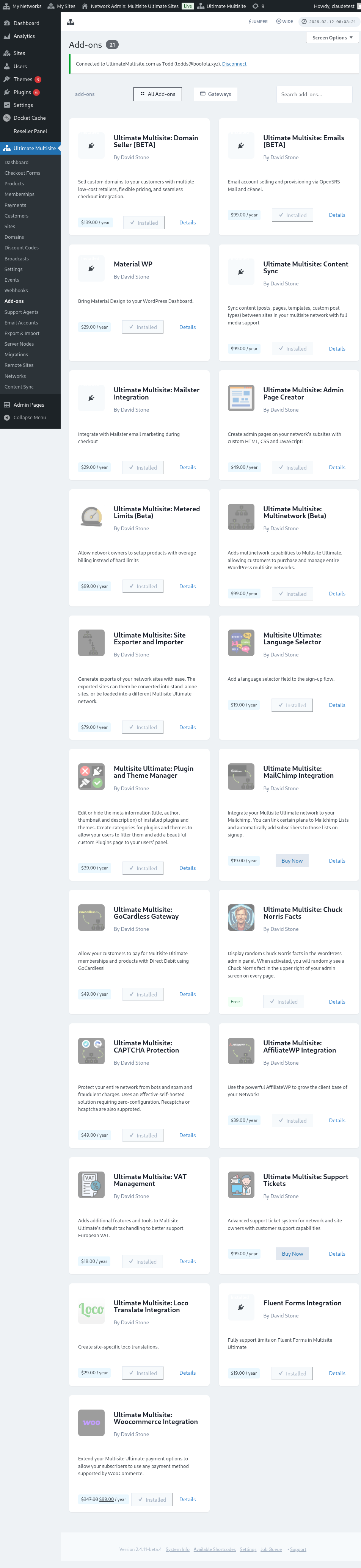
add-on window က ပေါ်လာပါလိမ့်မယ်။ 'Install Now' ကို နှိပ်ပါ။
install လုပ်ပြီးသွားရင် plugins စာမျက်နှာကို redirect လုပ်ပေးပါလိမ့်မယ်။ ဒီနေရာမှာ 'Network Activate' ကို နှိပ်လိုက်ရုံနဲ့ Payfast add-on ဟာ သင့် network မှာ activate လုပ်ပြီးသား ဖြစ်သွားပါလိမ့်မယ်။
PayFast ကို စနစ်တကျ တည်ဆောက်ခြင်း (Setting Up PayFast)
add-on ကို install လုပ်ပြီးသွားရင် Ultimate Multisite settings ကို သွားပြီး PayFast ကို configure လုပ်ဖို့ စတင်နိုင်ပါပြီ။
Ultimate Multisite settings စာမျက်နှာအောက်မှာ "Payments" tab ကို ရှာတွေ့နိုင်ပါတယ်။ ဒီ tab အောက်မှာ ဒီ payment gateway ကို enable လုပ်တာ ဒါမှမဟုတ် disable လုပ်တာအတွက် toggle button နဲ့အတူ "Payfast " ကို တွေ့ရပါလိမ့်မယ်။
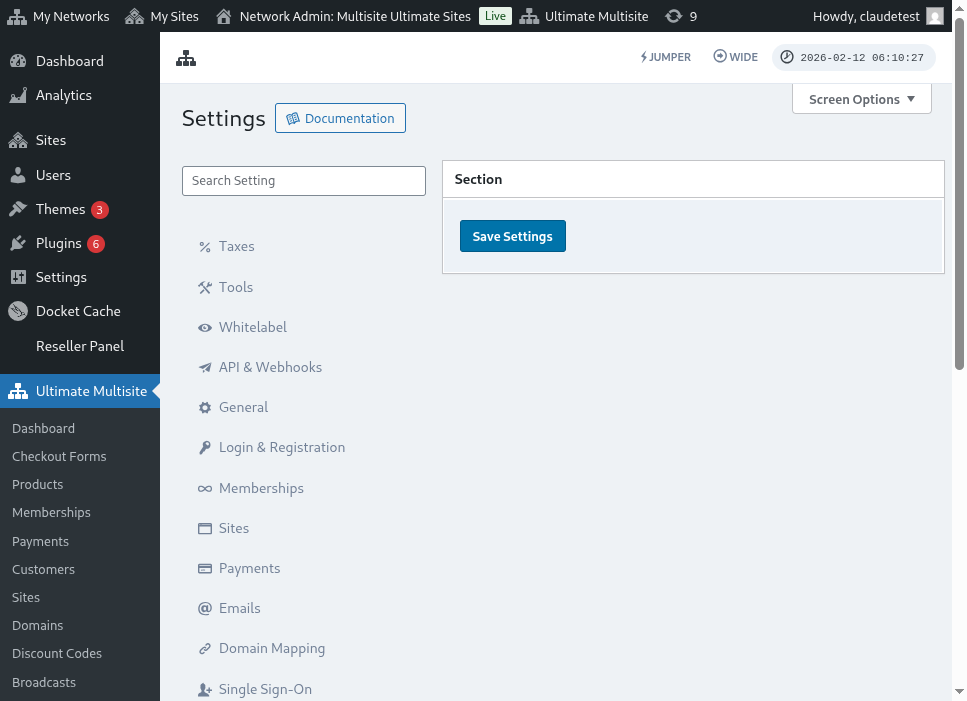 အဲဒီ toggle button ကို နှိပ်ပြီး enable လုပ်လိုက်ပါ။ ဒါဆိုရင် Mechant ID, Merchant Key နဲ့ PassPhrase လိုမျိုး ဖြည့်စွက်ရမယ့် field အမျိုးမျိုးကို ပြသတဲ့ box တစ်ခု ပွင့်လာပါလိမ့်မယ်။ ဒီအချက်အလက်တွေကို သင့်ရဲ့ Payfast account ကနေ ရယူနိုင်ပါတယ်။
နောက်အဆင့်ကတော့ လိုအပ်တဲ့ အချက်အလက်တွေကို ရယူဖို့ သင့်ရဲ့ PayFast account ကို login လုပ်ဖို့ပါပဲ။
login လုပ်ပြီးတာနဲ့ သင့်ရဲ့ Payfast account dashboard ကနေ လိုအပ်တဲ့ credentials တွေကို ချက်ချင်း မြင်တွေ့နိုင်ပါတယ်။
င်ဟာ အဲဒီ credentials တွေကို copy လုပ်ပြီး၊ Ultimate Multisite settings မှာ အသေးစိတ်အချက်အလက်တွေ ဖြည့်စွက်နိုင်ပါတယ်။ ပြီးရင် ပြောင်းလဲမှုတွေကို သိမ်းဆည်းဖို့ "Save settings " ခလုတ်ကို နှိပ်လိုက်ရုံပါပဲ။
ဒါဆိုရင် PayFast payment integration ကို အောင်မြင်စွာ ပြီးစီးသွားပါပြီ!