PayFast
Ultimate Multisite: Bramka Payfast
Dodaje Payfast – szybką i bezpieczną bramkę płatności online w RPA – jako opcję płatności w Ultimate Multisite.
Instalacja
- Prześlij 'ultimate-multisite-payfast' do katalogu '/wp-content/plugins/'
- Aktywuj plugin w menu 'Plugins' w WordPress.
- Postępuj zgodnie z kreatorem krok po kroku, aby skonfigurować plugin.
Przewodnik użycia
PayFast to wiodący procesor płatności online dla firm w RPA. Jest dedykowany wspieraniu rozwoju sprzedawców internetowych, zapewniając płynne i bezpieczne transakcje. Zgodnie z prośbą użytkowników Ultimate Multisite, zdecydowaliśmy się stworzyć dodatek, który umożliwi integrację z PayFast. Ten artykuł pokazuje, jak skonfigurować PayFast jako bramkę płatności, aby otrzymywać płatności w swojej sieci Ultimate Multisite.
Pierwszym krokiem jest zainstalowanie dodatku.
Jak zainstalować dodatek Payfast:
Przejdź do strony z dodatkami i wybierz dodatek Ultimate Multisite: Payfast Gateway.
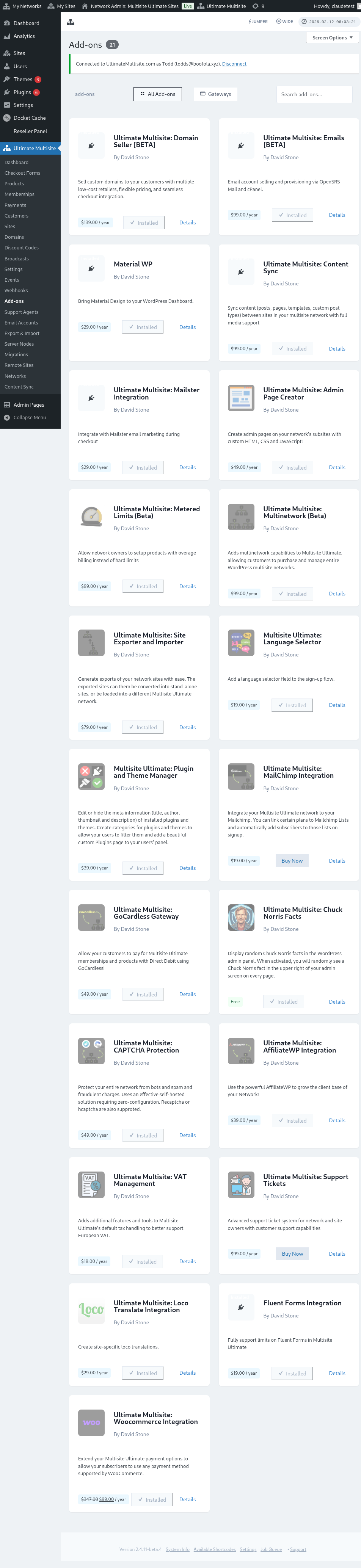
Pojawi się okno dodatku. Kliknij „Install Now”.
Po zakończeniu instalacji zostaniesz przekierowany na stronę z pluginami. Tutaj wystarczy kliknąć „Network Activate”, a dodatek Payfast zostanie aktywowany w Twojej sieci.
Konfiguracja PayFast
Po zainstalowaniu dodatku możesz przejść do ustawień Ultimate Multisite i rozpocząć konfigurację PayFast.
Na stronie Ustawienia Ultimate Multisite znajdziesz zakładkę „Payments” (Płatności). W tej zakładce powinieneś znaleźć „Payfast” wraz z przełącznikiem, który pozwala włączyć lub wyłączyć tę bramkę płatności.
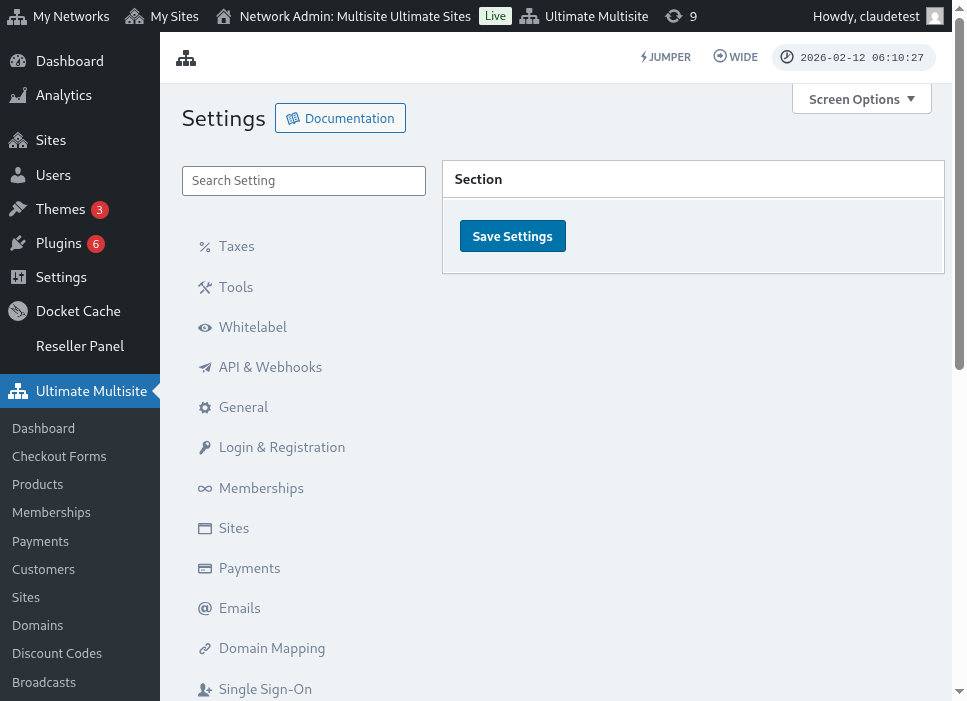 Kliknij przełącznik, aby go włączyć. Rozwinie się wtedy pole, pokazując różne pola, które musisz wypełnić, takie jak Mechant ID, Merchant Key i PassPhrase. Możesz uzyskać te informacje ze swojego konta Payfast
Następnym krokiem jest zalogowanie się na swoje konto PayFast, aby uzyskać potrzebne informacje.
Po zalogowaniu możesz natychmiast zobaczyć wymagane dane uwierzytelniające na panelu kontrolnym konta Payfast.
ożesz po prostu skopiować i wkleić dane uwierzytelniające, wypełniając szczegóły w ustawieniach Ultimate Multisite. Następnie kliknij przycisk „Save settings " (Zapisz ustawienia), aby zapisać zmiany.
Tyle, Twoja integracja płatności PayFast jest gotowa!