PayFast
Multisite Ultimate: Payfast Gateway
เพิ่ม Payfast ซึ่งเป็นเกตเวย์การชำระเงินออนไลน์ที่รวดเร็วและปลอดภัยในแอฟริกาใต้ ให้เป็นตัวเลือกการชำระเงินสำหรับ Multisite Ultimate
การติดตั้ง
- อัปโหลด 'ultimate-multisite-payfast' ไปยังไดเรกทอรี '/wp-content/plugins/'
- เปิดใช้งานปลั๊กอินผ่านเมนู 'Plugins' ใน WordPress
- ทำตามขั้นตอนของ Wizard เพื่อตั้งค่าปลั๊กอิน
คู่มือการใช้งาน
PayFast เป็นผู้ประมวลผลการชำระเงินออนไลน์ชั้นนำสำหรับธุรกิจในแอฟริกาใต้ โดยมุ่งเน้นการช่วยให้ร้านค้าออนไลน์เติบโตด้วยการทำให้ธุรกรรมเป็นไปอย่างราบรื่นและปลอดภัย ตามคำขอของผู้ใช้ Ultimate Multisite เราจึงตัดสินใจสร้าง add-on ที่ทำให้สามารถเชื่อมต่อกับ PayFast ได้ บทความนี้จะแสดงวิธีการตั้งค่า PayFast ให้เป็นเกตเวย์การชำระเงินของคุณ เพื่อรับเงินในเครือข่าย Ultimate Multisite
ขั้นตอนแรกคือการติดตั้ง add-on
วิธีติดตั้ง add-on Payfast:
ไปที่หน้า add-ons และเลือก add-on Ultimate Multisite: Payfast Gateway
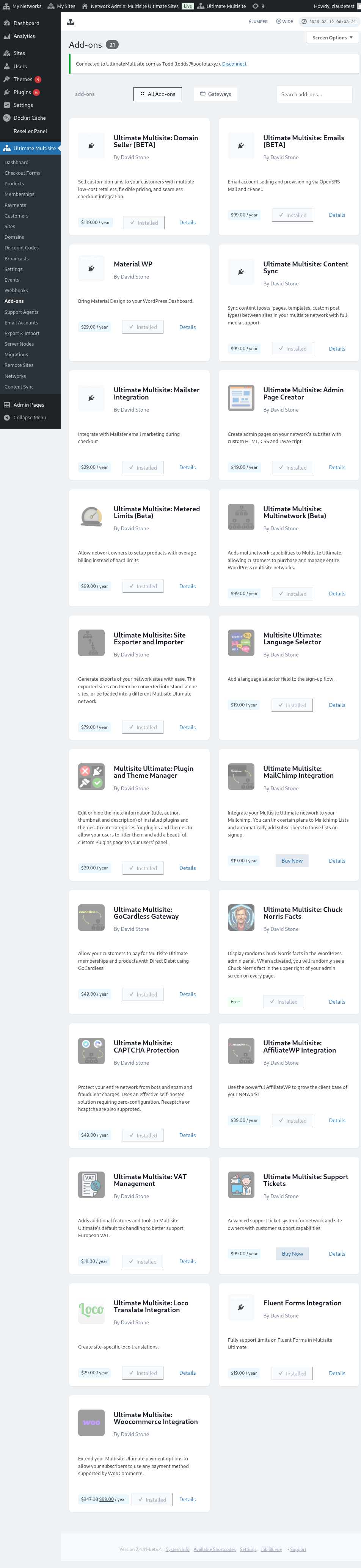
หน้าต่าง add-on จะปรากฏขึ้น คลิกที่ Install Now
หลังจากติดตั้งเสร็จแล้ว คุณจะถูกนำไปยังหน้า plugins ที่นี่ เพียงแค่คลิก Network Activate และ add-on Payfast ก็จะถูกเปิดใช้งานในเครือข่ายของคุณ
การตั้งค่า PayFast
หลังจากติดตั้ง add-on แล้ว คุณสามารถไปที่การตั้งค่า Ultimate Multisite และเริ่มกำหนดค่า PayFast ได้
ในหน้า Ultimate Multisite settings คุณจะพบแท็บ "Payments" ใต้แท็บนี้ คุณควรเห็น "Payfast" พร้อมปุ่มสลับ (toggle button) เพื่อเปิดหรือปิดเกตเวย์การชำระเงินนี้
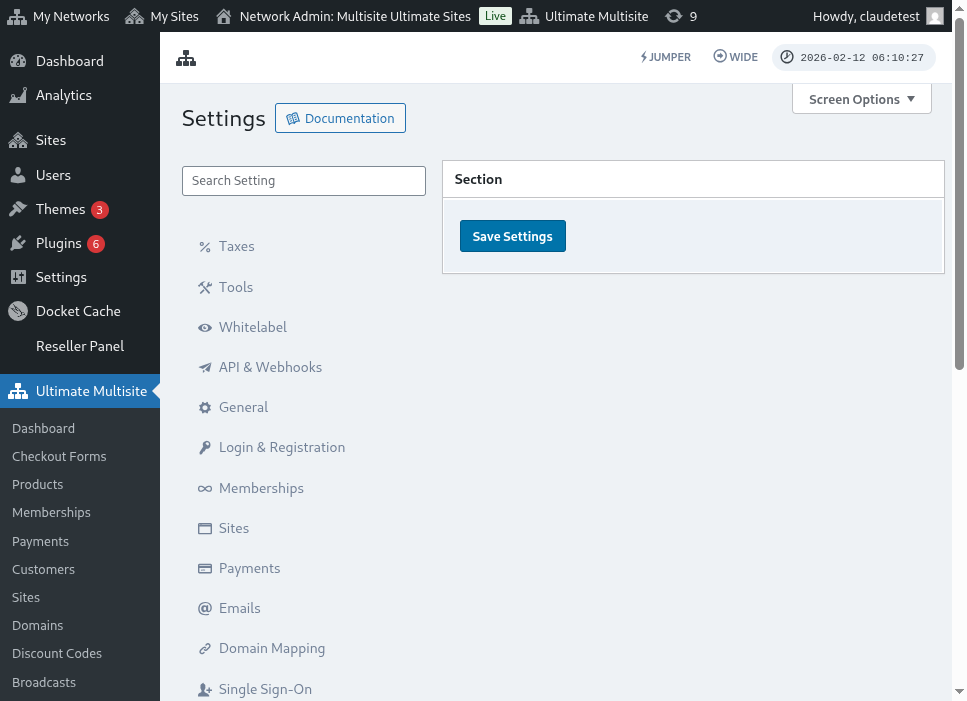 ให้คลิกที่ปุ่มสลับเพื่อเปิดใช้งาน จากนั้นกล่องจะขยายออกเพื่อแสดงช่องข้อมูลต่างๆ ที่คุณต้องกรอก เช่น Merchant ID, Merchant Key และ PassPhrase คุณสามารถรับข้อมูลเหล่านี้ได้จากบัญชี Payfast ของคุณ
ขั้นตอนต่อไปคือการเข้าสู่ระบบบัญชี PayFast ของคุณเพื่อรับข้อมูลที่คุณต้องการ
เมื่อเข้าสู่ระบบแล้ว คุณจะเห็นข้อมูลรับรอง (credentials) ที่จำเป็นจากหน้า dashboard ของบัญชี Payfast ของคุณทันที
ุณสามารถคัดลอกและวางข้อมูลรับรองเหล่านั้นเพื่อกรอกรายละเอียดในการตั้งค่า Ultimate Multisite ของคุณ จากนั้นคลิกปุ่ม "Save settings" เพื่อบันทึกการเปลี่ยนแปลง
แค่นี้ก็เสร็จสมบูรณ์แล้ว! การเชื่อมต่อการชำระเงิน PayFast ของคุณก็เสร็จสมบูรณ์แล้ว!