Site Exporter
Content
เราเข้าใจถึงความจำเป็นในการย้ายซับไซต์ (subsites) ภายในเครือข่ายของคุณไปยังการติดตั้งไซต์เดียว (single site installation) และในทางกลับกัน หากลูกค้าของคุณตัดสินใจย้ายเว็บไซต์ Addon Site Exporter and Importer นี้จะช่วยให้งานนี้ง่ายขึ้น เครื่องมือนี้ใช้ไฟล์ zip ในการส่งออก (export) และนำเข้า (import) ไซต์ ซึ่งยังสามารถใช้เป็นไฟล์สำรอง (backup) ได้ด้วย
Features
-
ส่งออกและนำเข้าไซต์ (Export and Import Sites)
-
อินเทอร์เฟซใช้งานง่าย (Easy-to-use interface)
-
สร้างไฟล์สำรองไซต์ (Create site backup)
Documentation
วิธีส่งออกและนำเข้าไซต์ (How to Export and Import a Site)
Installation
- อัปโหลด ultimate-multisite-site-exporter ไปยังไดเรกทอรี /wp-content/plugins/
- เปิดใช้งานปลั๊กอิน (plugin) ผ่านเมนู Plugins ใน WordPress
- ทำตามขั้นตอนของ Wizard เพื่อตั้งค่าปลั๊กอิน
Usage Guide
ด้วย Ultimate Multisite คุณสามารถส่งออกไซต์จากเครือข่ายของคุณ หรือนำเข้าไซต์ไปยังการติดตั้งแบบ Multisite หรือ Single-site ได้
หากต้องการเริ่มกระบวนการ ให้ไปที่หน้า Add-ons ของเรา และติดตั้ง Ultimate Multisite: Site Exporter & Importer add-on.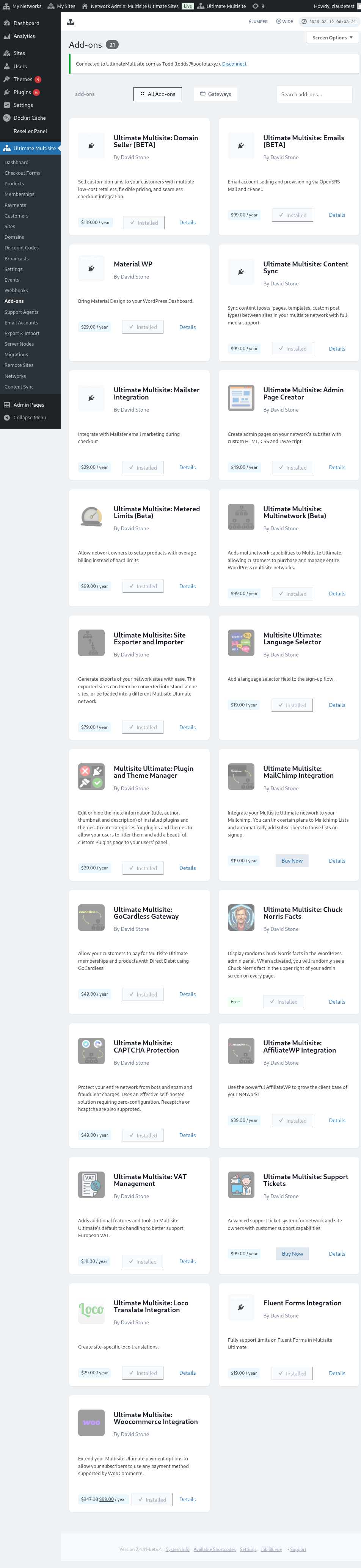
ไปที่หน้า Plugins ของคุณ แล้วคลิก Network Activate add-on ที่คุณเพิ่งติดตั้ง
ตัวเลือก Export & Import สามารถพบได้ที่เมนู Ultimate Multisite ทางด้านซ้าย
วิธีส่งออกไซต์ (How to export a site)
หากต้องการส่งออกไซต์จากเครือข่ายของคุณ ให้ไปที่ Export & Import บนเมนู Ultimate Multisite และที่แท็บ Export Sites ให้คลิก Generate new Site Export
ค้นหาไซต์ที่คุณต้องการส่งออก และเลือกรายการที่คุณต้องการรวมไว้ในไฟล์ที่ส่งออก คุณสามารถรวมธีม (themes), ปลั๊กอิน (plugins), และไฟล์อัปโหลด (uploads) ได้ หากไซต์ของคุณมีขนาดใหญ่เกินไป คุณสามารถเลือกที่จะรันกระบวนการส่งออกในพื้นหลัง (background) ได้
คลิกปุ่ม Export Site ไซต์ที่ส่งออกของคุณจะปรากฏอยู่ในรายการ Existing Exports ให้คลิกปุ่ม Download ZIP เพื่อดาวน์โหลดไฟล์ ไฟล์ ZIP ที่ส่งออกจะรวม index.php และ readme.txt ที่สามารถบูตได้ด้วยตัวเอง (self-booting) ดังนั้นจึงสามารถติดตั้งบนโฮสต์ใหม่ได้โดยไม่ต้องติดตั้งปลั๊กอินนำเข้า (importer plugin) แยกต่างหาก
วิธีส่งออกทั้งเครือข่าย (How to export the whole network)
หากต้องการส่งออกซับไซต์ทั้งหมดพร้อมกัน ให้ไปที่ Export & Import บนเมนู Ultimate Multisite และใช้ตัวเลือก Network Export บนหน้าจอการส่งออก ไฟล์เก็บถาวร (archive) ที่สร้างขึ้นจะประกอบด้วยซับไซต์ทั้งหมดในไฟล์ ZIP เดียว สำหรับการย้ายโฮสต์ (host migrations), การสร้างสภาพแวดล้อมจำลอง (staging rebuilds), หรือการสำรองข้อมูลระดับเครือข่าย (network-level backups)
การส่งออกระดับเครือข่ายอาจมีขนาดใหญ่ ให้ดำเนินการในช่วงที่ปริมาณการใช้งานต่ำ และตรวจสอบให้แน่ใจว่าเซิร์ฟเวอร์มีพื้นที่จัดเก็บเพียงพอสำหรับไฟล์เก็บถาวร รวมถึงไฟล์อัปโหลด ปลั๊กอิน และธีมที่รวมอยู่ด้วย
วิธีนำเข้าไซต์ (How to import a site)
หากต้องการนำเข้าไซต์ ให้ไปที่แท็บ Import a Site และอัปโหลดไฟล์ .zip ของไซต์ที่คุณต้องการนำเข้า คุณสามารถเปลี่ยน URL ให้เป็น URL ใหม่ หรือคง URL เดิมไว้ได้โดยการเว้นช่องว่าง นอกจากนี้ คุณยังสามารถทำเครื่องหมายในช่องเพื่อลบไฟล์ .zip ออกจากการติดตั้งของคุณหลังจากการนำเข้า จากนั้นคลิก Begin Import
กระบวนการนี้อาจใช้เวลาสักครู่ คุณจะเห็นการนำเข้าที่รอดำเนินการ (pending import) ในรายการด้านล่างตัวนำเข้า
คุณสามารถหยุดกระบวนการได้โดยคลิก Cancel Import
เมื่อกระบวนการเสร็จสมบูรณ์ ไซต์ของคุณก็จะพร้อมใช้งานบนเครือข่ายของคุณแล้ว
วิธีนำเข้าไซต์ในการติดตั้งแบบ Single-site (How to import a site on a single install)
หากต้องการนำเข้าไซต์ไปยังการติดตั้งแบบ Single-site ให้ติดตั้งและเปิดใช้งานตัวนำเข้า (importer) บนไซต์ของคุณก่อน คุณสามารถหาลิงก์สำหรับดาวน์โหลดได้ที่แท็บ Exporter
คุณสามารถหาตัวนำเข้าได้ที่เมนู Tools ทางด้านซ้าย ในรายการย่อย Export & Import
อัปโหลดไฟล์ .zip ของไซต์ที่คุณต้องการนำเข้า คุณสามารถเปลี่ยน URL ให้เป็น URL ใหม่ หรือคง URL เดิมไว้ได้โดยการเว้นช่องว่าง นอกจากนี้ คุณยังสามารถทำเครื่องหมายในช่องเพื่อลบไฟล์ .zip ออกจากการติดตั้งของคุณหลังจากการนำเข้า จากนั้นคลิก Begin Import
กระบวนการนี้อาจใช้เวลาสักครู่ คุณจะเห็นการนำเข้าที่รอดำเนินการ (pending import) ในรายการด้านล่างตัวนำเข้า
คุณสามารถหยุดกระบวนการได้โดยคลิก Cancel Import
เมื่อกระบวนการเสร็จสมบูรณ์ ไซต์ของคุณจะถูกแทนที่ด้วยไซต์ที่คุณเพิ่งนำเข้า