Sivuston viejä
Sisältö
Ymmärrämme tarpeen voida siirtää alisivustoja verkostossasi yksittäiseen sivustoasennukseen ja päinvastoin, jos asiakkaasi päättää siirtää verkkosivustonsa. Sivuston viejä- ja tuoja-lisäosa helpottaa tätä tehtävää. Tämä työkalu vie ja tuo sivustoja zip-tiedostojen avulla, joita voidaan käyttää myös varmuuskopiona.
Ominaisuudet
-
Vie ja tuo sivustoja
-
Helppokäyttöinen käyttöliittymä
-
Luo sivuston varmuuskopio
Dokumentaatio
Kuinka viedä ja tuoda sivusto
Asennus
- Lataa ultimate-multisite-site-exporter hakemistoon /wp-content/plugins/
- Aktivoi plugin WordPressin Plugins-valikon kautta
- Määritä plugin seuraamalla vaiheittaista ohjattua toimintoa
Käyttöopas
Ultimate Multisite avulla voit viedä sivuston verkostostasi tai tuoda sivuston multisite- tai yksittäisen sivuston asennukseesi.
Aloita prosessi siirtymällä lisäosat-sivullemme ja asentamalla Ultimate Multisite: Site Exporter & Importer -lisäosa.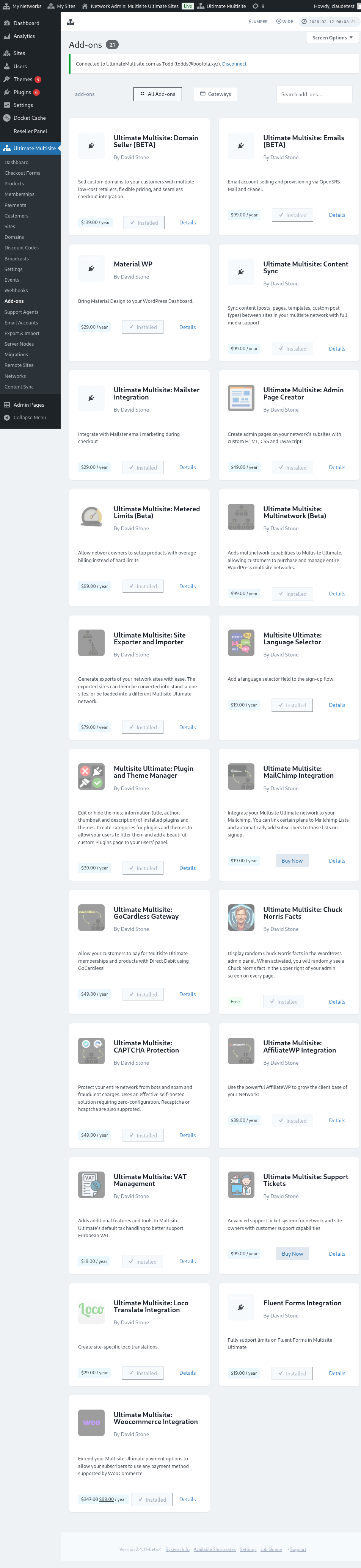
Siirry Plugins-sivullesi ja napsauta Ota käyttöön verkossa juuri asentamallesi lisäosalle.
Vie ja tuo -vaihtoehto löytyy vasemmalla olevasta Ultimate Multisite -valikosta.
Kuinka viedä sivusto
Vie sivusto verkostostasi siirtymällä Ultimate Multisite -valikon kohtaan Vie ja tuo ja napsauttamalla Vie sivustoja -välilehdellä Luo uusi sivuston vienti.
Etsi sivusto, jonka haluat viedä, ja valitse kohteet, jotka haluat sisällyttää vietävään tiedostoon. Voit sisällyttää teemoja, plugineja ja latauksia. Jos sivustosi on liian suuri, voit valita vientiprosessin suorittamisen taustalla.
Napsauta Vie sivusto -painiketta. Viety sivustosi on saatavilla Olemassa olevat viennit -luettelossa. Lataa tiedosto napsauttamalla Lataa ZIP -painiketta. Vienti-ZIPit sisältävät itse käynnistyvän index.php-tiedoston ja readme.txt-tiedoston, joten ne voidaan asentaa tuoreelle palvelimelle ilman erillisen tuonti-pluginin asentamista ensin.
Kuinka viedä koko verkosto
Vie kaikki alisivustot yhdessä siirtymällä Ultimate Multisite -valikon kohtaan Vie ja tuo ja käyttämällä vientinäytön Verkon vienti -vaihtoehtoa. Luotu arkisto sisältää kaikki alisivustot yhdessä ZIP-tiedostossa palvelinsiirtoja, staging-uudelleenrakennuksia tai verkostotason varmuuskopioita varten.
Verkkoviennit voivat olla suuria. Suorita ne silloin, kun liikenne on vähäistä, ja varmista, että palvelimella on riittävästi tallennustilaa arkistolle sekä mahdollisille sisällytetyille latauksille, plugineille ja teemoille.
Kuinka tuoda sivusto
Tuo sivusto siirtymällä Tuo sivusto -välilehdelle ja lataamalla tuotavan sivuston .zip-tiedosto. Voit muuttaa URL-osoitteen uudeksi tai säilyttää vanhan URL-osoitteen jättämällä kentän tyhjäksi. Voit myös valita ruudun, joka poistaa .zip-tiedoston asennuksestasi tuonnin jälkeen. Napsauta sitten Aloita tuonti.
Prosessi voi kestää hetken. Näet odottavan tuonnin tuojan alla olevassa luettelossa.
Voit pysäyttää prosessin napsauttamalla Peruuta tuonti.
Kun prosessi on valmis, sivustosi on jo saatavilla verkostossasi.
Kuinka tuoda sivusto yksittäiseen asennukseen
Tuo sivusto yksittäiseen asennukseesi asentamalla ja aktivoimalla tuoja ensin sivustollasi. Löydät latauslinkin viejä-välilehdeltä.
Löydät tuojan vasemmalla olevasta Työkalut-valikosta alikohdasta Vie ja tuo.
Lataa tuotavan sivuston .zip-tiedosto. Voit muuttaa URL-osoitteen uudeksi tai säilyttää vanhan URL-osoitteen jättämällä kentän tyhjäksi. Voit myös valita ruudun, joka poistaa .zip-tiedoston asennuksestasi tuonnin jälkeen. Napsauta sitten Aloita tuonti.
Prosessi voi kestää hetken. Näet odottavan tuonnin tuojan alla olevassa luettelossa.
Voit pysäyttää prosessin napsauttamalla Peruuta tuonti.
Kun prosessi on valmis, sivustosi korvataan juuri tuomallasi sivustolla.