Exportador de sitios
Contenido
Entendemos la necesidad de poder mover subsitios dentro de tu red a una instalación de un solo sitio y viceversa si tu cliente decide migrar su sitio web. El complemento exportador e importador de sitios facilita esta tarea. Esta herramienta exporta e importa sitios usando archivos zip que también pueden servir como copia de seguridad.
Características
-
Exportar e importar sitios
-
Interfaz fácil de usar
-
Crear copia de seguridad del sitio
Documentación
Cómo exportar e importar un sitio
Instalación
- Sube ultimate-multisite-site-exporter al directorio /wp-content/plugins/
- Activa el plugin mediante el menú Plugins en WordPress
- Sigue el asistente paso a paso para configurar el plugin
Guía de uso
Con Ultimate Multisite puedes exportar un sitio desde tu red o importar un sitio a tu instalación multisitio o de un solo sitio.
Para iniciar el proceso, ve a nuestra página de complementos e instala el complemento Ultimate Multisite: Site Exporter & Importer.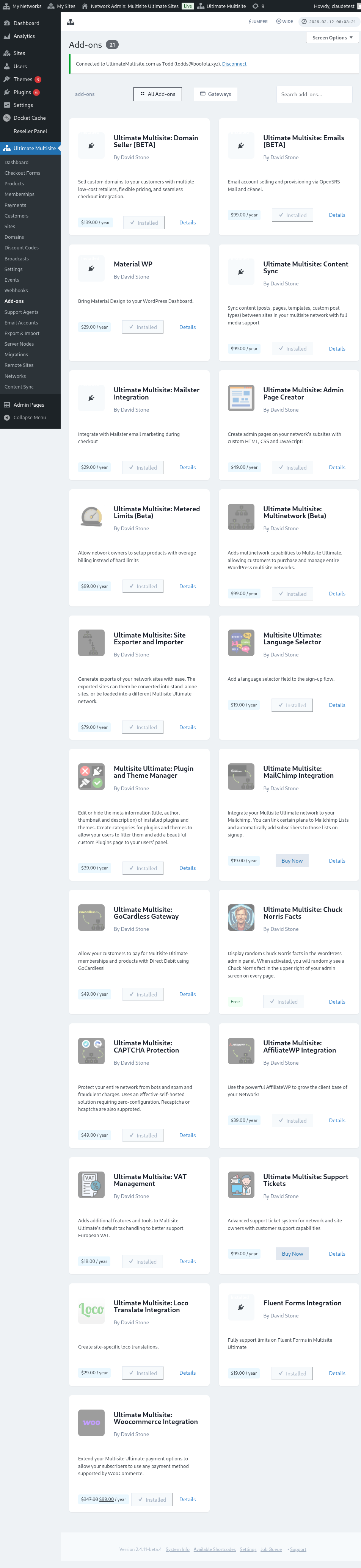
Ve a tu página de Plugins y haz clic para Activar en la red el complemento que acabas de instalar.
La opción Exportar e importar se encuentra en el menú Ultimate Multisite, a la izquierda.
Cómo exportar un sitio
Para exportar un sitio desde tu red, ve a Exportar e importar en el menú Ultimate Multisite y, en la pestaña Exportar sitios, haz clic en Generar nueva exportación de sitio.
Busca el sitio que quieres exportar y selecciona los elementos que quieres incluir en el archivo exportado. Puedes incluir temas, plugins y subidas. Si tu sitio es demasiado grande, puedes elegir ejecutar el proceso de exportación en segundo plano.
Haz clic en el botón Exportar sitio. Tu sitio exportado estará disponible en la lista Exportaciones existentes. Haz clic en el botón Descargar ZIP para descargar el archivo. Los ZIP de exportación incluyen un index.php autoarrancable y readme.txt, por lo que pueden instalarse en un alojamiento nuevo sin instalar primero un plugin importador separado.
Cómo exportar toda la red
Para exportar todos los subsitios juntos, ve a Exportar e importar en el menú Ultimate Multisite y usa la opción Exportación de red en la pantalla de exportación. El archivo generado contiene todos los subsitios en un único ZIP para migraciones de alojamiento, reconstrucciones de staging o copias de seguridad a nivel de red.
Las exportaciones de red pueden ser grandes. Ejecútalas cuando el tráfico sea bajo y confirma que el servidor tenga suficiente almacenamiento para el archivo y cualquier subida, plugin y tema incluidos.
Cómo importar un sitio
Para importar un sitio, ve a la pestaña Importar un sitio y sube el archivo .zip del sitio que quieres importar. Puedes cambiar la URL a una nueva o conservar la URL antigua dejando el espacio en blanco. Además, puedes marcar la casilla para eliminar el archivo .zip de tu instalación después de la importación. Luego haz clic en Comenzar importación.
El proceso puede tardar un poco. Verás una importación pendiente en la lista debajo del importador.
Puedes detener el proceso haciendo clic en Cancelar importación.
Después de que el proceso se complete, tu sitio ya estará disponible en tu red.
Cómo importar un sitio en una instalación única
Para importar un sitio a tu instalación única, primero instala y activa el importador en tu sitio. Puedes encontrar el enlace para descargarlo en la pestaña del exportador.
Puedes encontrar el importador en el menú Herramientas, a la izquierda, en el subelemento Exportar e importar.
Sube el archivo .zip del sitio que quieres importar. Puedes cambiar la URL a una nueva o conservar la URL antigua dejando el espacio en blanco. Además, puedes marcar la casilla para eliminar el archivo .zip de tu instalación después de la importación. Luego haz clic en Comenzar importación.
El proceso puede tardar un poco. Verás una importación pendiente en la lista debajo del importador.
Puedes detener el proceso haciendo clic en Cancelar importación.
Después de que el proceso termine, tu sitio será reemplazado por el sitio que acabas de importar.