Site Exporter
Conținut
Înțelegem nevoia de a putea muta sub-site-uri din cadrul rețelei (network) către o singură instalare de site și invers, în cazul în care clientul decide să migreze site-ul său. Addon-ul Site Exporter și Importer face această sarcină mult mai ușoară. Acest instrument exportă și importează site-uri folosind fișiere zip, care pot servi și drept backup.
Funcționalități
-
Exportare și importare site-uri
-
Interfață ușor de utilizat
-
Creare backup site
Documentație
Cum să exportați și să importați un site
Instalare
- Urcați ultimate-multisite-site-exporter în directorul /wp-content/plugins/
- Activați plugin-ul din meniul Plugins din WordPress
- Urmați Wizard-ul pas cu pas pentru a configura plugin-ul
Ghid de utilizare
Cu Ultimate Multisite puteți exporta un site din rețeaua dvs. sau puteți importa un site în instalarea dvs. multisite sau single-site.
Pentru a începe procesul, mergeți la pagina noastră de add-ons și instalați add-on-ul Ultimate Multisite: Site Exporter & Importer.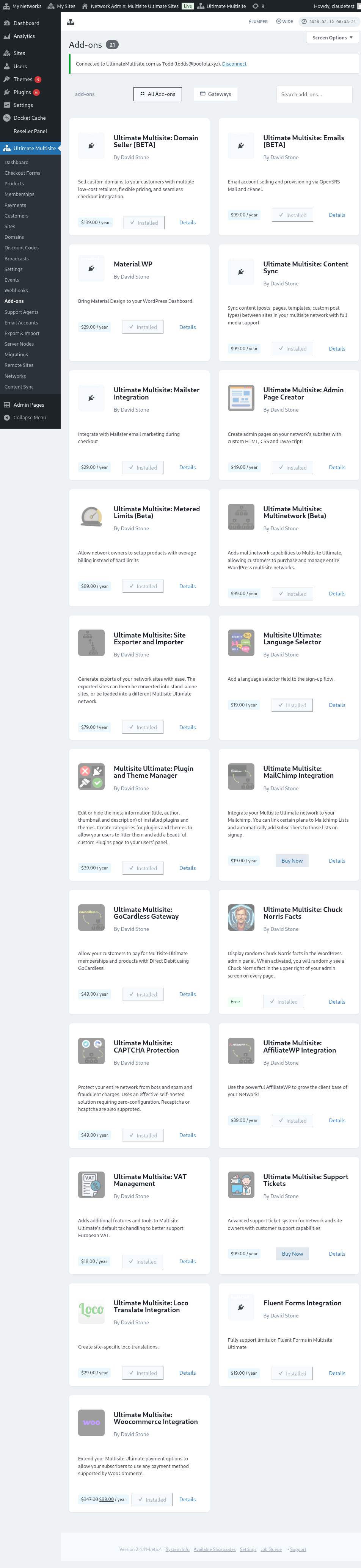
Mergeți la pagina dvs. Plugins și faceți clic pe Network Activate pentru a activa add-on-ul pe care l-ați instalat.
Opțiunea Export & Import se găsește în meniul Ultimate Multisite, pe partea stângă.
Cum să exportați un site
Pentru a exporta un site din rețeaua dvs., mergeți la Export & Import din meniul Ultimate Multisite și, pe tab-ul Export Sites, faceți clic pe Generate new Site Export.
Căutați site-ul pe care doriți să îl exportați și selectați elementele pe care doriți să le includeți în fișierul exportat. Puteți include teme, plugin-uri și upload-uri. Dacă site-ul este prea mare, puteți alege să rulați procesul de export în fundal.
Faceți clic pe butonul Export Site. Site-ul exportat va fi disponibil în lista Existing Exports. Faceți clic pe butonul Download ZIP pentru a descărca fișierul. ZIP-urile de export includ un index.php și un readme.txt auto-booting, astfel încât să poată fi instalate pe un host nou fără a instala mai întâi un plugin de importator separat.
Cum să exportați întreaga rețea
Pentru a exporta toate sub-site-urile împreună, mergeți la Export & Import din meniul Ultimate Multisite și folosiți opțiunea Network Export de pe ecranul de export. Arhivele generate conțin toate sub-site-urile într-un singur ZIP, pentru migrații de host, reconstrucții de staging sau backup-uri la nivel de rețea.
Exporturile la nivel de rețea pot fi mari. Rulați-le când traficul este scăzut și confirmați că serverul are suficient spațiu de stocare pentru arhivă și pentru orice upload-uri, plugin-uri și teme incluse.
Cum să importați un site
Pentru a importa un site, mergeți la tab-ul Import a Site și urcați fișierul .zip al site-ului pe care doriți să îl importați. Puteți modifica URL-ul pentru unul nou sau puteți păstra URL-ul vechi lăsând spațiul gol. De asemenea, puteți bifa căsuța pentru a șterge fișierul .zip din instalarea dvs. după import. Apoi faceți clic pe Begin Import.
Procesul poate dura puțin timp. Veți vedea un import în așteptare în lista de mai jos, sub importator.
Puteți opri procesul făcând clic pe Cancel Import.
După ce procesul este finalizat, site-ul dvs. este deja disponibil în rețeaua dvs.
Cum să importați un site pe o instalare single
Pentru a importa un site pe instalarea single, instalați și activați importatorul pe site-ul dvs. Puteți găsi link-ul pentru descărcarea acestuia pe tab-ul exporter.
Puteți găsi importatorul în meniul Tools, pe partea stângă, la subelementul Export & Import.
Urcați fișierul .zip al site-ului pe care doriți să îl importați. Puteți modifica URL-ul pentru unul nou sau puteți păstra URL-ul vechi lăsând spațiul gol. De asemenea, puteți bifa căsuța pentru a șterge fișierul .zip din instalarea dvs. după import. Apoi faceți clic pe Begin Import.
Procesul poate dura puțin timp. Veți vedea un import în așteptare în lista de mai jos, sub importator.
Puteți opri procesul făcând clic pe Cancel Import.
După ce procesul este terminat, site-ul dvs. va fi înlocuit de site-ul pe care l-ați importat.