Կայքի արտահանիչ
Բովանդակություն
Մենք հասկանում ենք ձեր ցանցի ներսում ենթակայքերը մեկ կայքի տեղադրման տեղափոխելու և հակառակը կատարելու հնարավորության անհրաժեշտությունը, եթե ձեր հաճախորդը որոշի տեղափոխել իր կայքը։ Կայքի արտահանիչ և ներմուծիչ հավելումը հեշտացնում է այս առաջադրանքը։ Այս գործիքը արտահանում և ներմուծում է կայքեր ZIP ֆայլերի միջոցով, որոնք կարող են նաև ծառայել որպես պահուստային պատճեն։
Հնարավորություններ
-
Կայքերի արտահանում և ներմուծում
-
Հեշտ օգտագործվող միջերես
-
Կայքի պահուստային պատճենի ստեղծում
Փաստաթղթավորում
Ինչպես արտահանել և ներմուծել կայք
Տեղադրում
- Վերբեռնեք ultimate-multisite-site-exporter-ը /wp-content/plugins/ պանակ
- Ակտիվացրեք plugin-ը WordPress-ի Plugins ընտրացանկի միջոցով
- Հետևեք քայլ առ քայլ Wizard-ին՝ plugin-ը կարգավորելու համար
Օգտագործման ուղեցույց
Ultimate Multisite-ով կարող եք արտահանել կայք ձեր ցանցից կամ ներմուծել կայք ձեր multisite կամ մեկ կայքի տեղադրման մեջ։
Գործընթացը սկսելու համար անցեք մեր հավելումների էջ և տեղադրեք Ultimate Multisite: Կայքի արտահանիչ և ներմուծիչ հավելումը։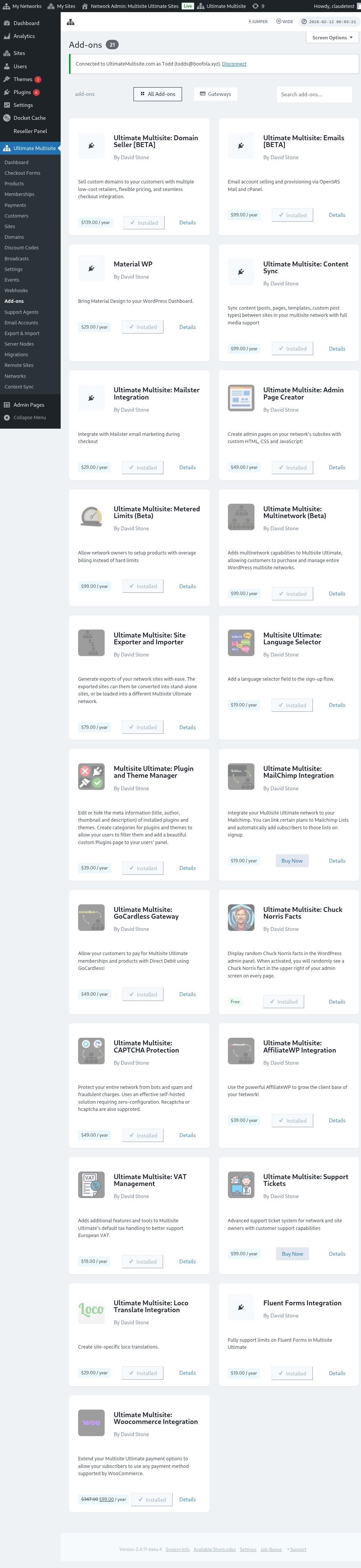
Գնացեք ձեր Plugins էջ և սեղմեք՝ Ցանցային ակտիվացում կատարելու այն հավելման համար, որը նոր եք տեղադրել։
Արտահանում և ներմուծում տարբերակը կարելի է գտնել Ultimate Multisite ընտրացանկում՝ ձախ կողմում։
Ինչպես արտահանել կայք
Ձեր ցանցից կայք արտահանելու համար գնացեք Արտահանում և ներմուծում՝ Ultimate Multisite ընտրացանկում, և Կայքերի արտահանում ներդիրում սեղմեք Ստեղծել նոր կայքի արտահանում։
Որոնեք այն կայքը, որը ցանկանում եք արտահանել, և ընտրեք այն տարրերը, որոնք ցանկանում եք ներառել արտահանված ֆայլում։ Կարող եք ներառել թեմաներ, plugin-ներ և վերբեռնումներ։ Եթե ձեր կայքը չափազանց մեծ է, կարող եք ընտրել արտահանման գործընթացը ֆոնային ռեժիմում գործարկելը։
Սեղմեք Արտահանել կայքը կոճակը։ Ձեր արտահանված կայքը հասանելի կլինի Առկա արտահանումներ ցուցակում։ Սեղմեք Ներբեռնել ZIP կոճակը՝ ֆայլը ներբեռնելու համար։ Արտահանման ZIP-երը ներառում են ինքնագործարկվող index.php և readme.txt, ուստի դրանք կարող են տեղադրվել նոր հոսթում՝ առանց նախապես առանձին ներմուծիչ plugin տեղադրելու։
Ինչպես արտահանել ամբողջ ցանցը
Բոլոր ենթակայքերը միասին արտահանելու համար գնացեք Արտահանում և ներմուծում՝ Ultimate Multisite ընտրացանկում, և արտահանման էկրանին օգտագործեք Ցանցի արտահանում տարբերակը։ Ստեղծված արխիվը պարունակում է բոլոր ենթակայքերը մեկ ZIP-ում՝ հոսթի տեղափոխումների, staging-ի վերակառուցումների կամ ցանցի մակարդակի պահուստային պատճենների համար։
Ցանցային արտահանումները կարող են մեծ լինել։ Գործարկեք դրանք, երբ տրաֆիկը ցածր է, և հաստատեք, որ սերվերն ունի բավարար պահեստային տարածք արխիվի և ներառված ցանկացած վերբեռնումների, plugin-ների ու թեմաների համար։
Ինչպես ներմուծել կայք
Կայք ներմուծելու համար գնացեք Ներմուծել կայք ներդիր և վերբեռնեք այն կայքի .zip ֆայլը, որը ցանկանում եք ներմուծել։ Կարող եք փոխել URL-ը նորի կամ պահպանել հին URL-ը՝ դաշտը դատարկ թողնելով։ Նաև կարող եք նշել վանդակը՝ ներմուծումից հետո .zip ֆայլը ձեր տեղադրումից ջնջելու համար։ Այնուհետև սեղմեք Սկսել ներմուծումը։
Գործընթացը կարող է մի փոքր ժամանակ տևել։ Ներմուծիչի ներքևի ցուցակում կտեսնեք սպասող ներմուծում։
Կարող եք դադարեցնել գործընթացը՝ սեղմելով Չեղարկել ներմուծումը։
Գործընթացի ավարտից հետո ձեր կայքն արդեն հասանելի է ձեր ցանցում։
Ինչպես ներմուծել կայք մեկ տեղադրման մեջ
Կայքը ձեր մեկ տեղադրման մեջ ներմուծելու համար նախ տեղադրեք և ակտիվացրեք ներմուծիչը ձեր կայքում։ Այն ներբեռնելու հղումը կարող եք գտնել արտահանիչի ներդիրում։
Ներմուծիչը կարող եք գտնել Գործիքներ ընտրացանկում՝ ձախ կողմում, Արտահանում և ներմուծում ենթակետում։
Վերբեռնեք այն կայքի .zip ֆայլը, որը ցանկանում եք ներմուծել։ Կարող եք փոխել URL-ը նորի կամ պահպանել հին URL-ը՝ դաշտը դատարկ թողնելով։ Նաև կարող եք նշել վանդակը՝ ներմուծումից հետո .zip ֆայլը ձեր տեղադրումից ջնջելու համար։ Այնուհետև սեղմեք Սկսել ներմուծումը։
Գործընթացը կարող է մի փոքր ժամանակ տևել։ Ներմուծիչի ներքևի ցուցակում կտեսնեք սպասող ներմուծում։
Կարող եք դադարեցնել գործընթացը՝ սեղմելով Չեղարկել ներմուծումը։
Գործընթացի ավարտից հետո ձեր կայքը կփոխարինվի այն կայքով, որը հենց նոր ներմուծել եք։