Útflytjandi vefs
Efni
Við skiljum þörfina fyrir að geta fært undirvefi innan netsins þíns yfir í uppsetningu með einum vef og öfugt ef viðskiptavinurinn þinn ákveður að flytja vefsíðuna sína. Útflytjandi og innflytjandi vefs-viðbótin gerir þetta verkefni auðveldara. Þetta tól flytur út og flytur inn vefi með zip-skrám sem geta einnig þjónað sem öryggisafrit.
Eiginleikar
-
Flytja út og flytja inn vefi
-
Auðvelt í notkun viðmót
-
Búa til öryggisafrit af vef
Skjölun
Hvernig á að flytja út og flytja inn vef
Uppsetning
- Hladdu ultimate-multisite-site-exporter upp í /wp-content/plugins/ möppuna
- Virkjaðu viðbótina í gegnum Viðbætur valmyndina í WordPress
- Fylgdu skref-fyrir-skref leiðsagnarforritinu til að setja viðbótina upp
Notkunarleiðbeiningar
Með Ultimate Multisite geturðu flutt út vef úr netinu þínu eða flutt inn vef í fjölvefs- eða eins-vefs uppsetninguna þína.
Til að hefja ferlið skaltu fara á viðbótasíðuna okkar og setja upp Ultimate Multisite: Site Exporter & Importer viðbótina.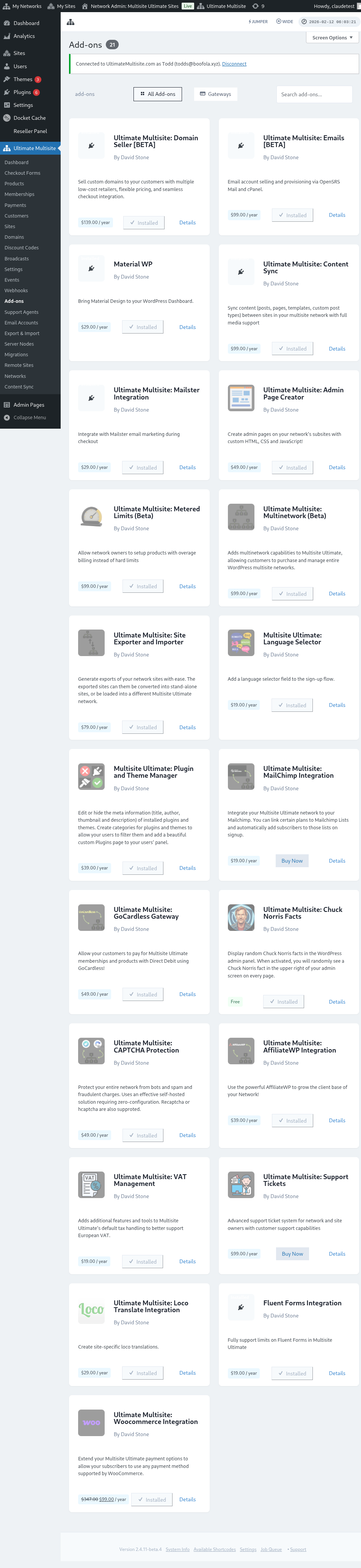
Farðu á Viðbætur síðuna þína og smelltu á Virkja á neti fyrir viðbótina sem þú varst að setja upp.
Valkostinn Flytja út og flytja inn má finna í Ultimate Multisite valmyndinni, til vinstri.
Hvernig á að flytja út vef
Til að flytja út vef úr netinu þínu skaltu fara í Flytja út og flytja inn í Ultimate Multisite valmyndinni og, á Flytja út vefi flipanum, smella á Búa til nýjan útflutning vefs.
Leitaðu að vefnum sem þú vilt flytja út og veldu atriðin sem þú vilt hafa með í útfluttu skránni. Þú getur haft með þemu, viðbætur og upphleðslur. Ef vefurinn þinn er of stór geturðu valið að keyra útflutningsferlið í bakgrunni.
Smelltu á Flytja út vef hnappinn. Útflutti vefurinn þinn verður tiltækur á listanum Fyrirliggjandi útflutningar. Smelltu á Sækja ZIP hnappinn til að sækja skrána. Útfluttar ZIP-skrár innihalda sjálfræsandi index.php og readme.txt, svo hægt sé að setja þær upp á nýjum hýsli án þess að setja fyrst upp sérstaka innflutningsviðbót.
Hvernig á að flytja út allt netið
Til að flytja alla undirvefi út saman skaltu fara í Flytja út og flytja inn í Ultimate Multisite valmyndinni og nota Netútflutningur valkostinn á útflutningsskjánum. Safnskráin sem er búin til inniheldur alla undirvefi í einni ZIP-skrá fyrir flutning á hýsli, enduruppbyggingu á prófunarumhverfi eða öryggisafrit á netstigi.
Netútflutningar geta verið stórir. Keyrðu þá þegar umferð er lítil og staðfestu að þjónninn hafi nægt geymslupláss fyrir safnskrána og allar upphleðslur, viðbætur og þemu sem fylgja með.
Hvernig á að flytja inn vef
Til að flytja inn vef skaltu fara á Flytja inn vef flipann og hlaða upp .zip-skránni af vefnum sem þú vilt flytja inn. Þú getur breytt URL-inu í nýtt eða haldið gamla URL-inu með því að skilja reitinn eftir auðan. Einnig geturðu hakað í reitinn til að eyða .zip-skránni úr uppsetningunni þinni eftir innflutninginn. Smelltu svo á Hefja innflutning.
Ferlið getur tekið smá tíma. Þú munt sjá innflutning í bið á listanum fyrir neðan innflytjandann.
Þú getur stöðvað ferlið með því að smella á Hætta við innflutning.
Þegar ferlinu er lokið er vefurinn þinn þegar tiltækur á netinu þínu.
Hvernig á að flytja inn vef í einni uppsetningu
Til að flytja inn vef í einu uppsetninguna þína skaltu fyrst setja innflytjandann upp og virkja hann á vefnum þínum. Þú finnur tengilinn til að sækja hann á útflytjandaflipanum.
Þú finnur innflytjandann í Verkfæri valmyndinni, til vinstri, undir undirliðnum Flytja út og flytja inn.
Hladdu upp .zip-skránni af vefnum sem þú vilt flytja inn. Þú getur breytt URL-inu í nýtt eða haldið gamla URL-inu með því að skilja reitinn eftir auðan. Einnig geturðu hakað í reitinn til að eyða .zip-skránni úr uppsetningunni þinni eftir innflutninginn. Smelltu svo á Hefja innflutning.
Ferlið getur tekið smá tíma. Þú munt sjá innflutning í bið á listanum fyrir neðan innflytjandann.
Þú getur stöðvað ferlið með því að smella á Hætta við innflutning.
Þegar ferlinu er lokið verður vefnum þínum skipt út fyrir vefinn sem þú varst að flytja inn.