Site Exporter
Konten
Kami memahami kebutuhan untuk dapat memindahkan subsites di jaringan Anda ke instalasi situs tunggal dan sebaliknya, jika pelanggan Anda memutuskan untuk memigrasikan situs web mereka. Addon Site Exporter dan Importer membuat tugas ini menjadi lebih mudah. Alat ini mengekspor dan mengimpor situs menggunakan file zip, yang juga dapat berfungsi sebagai cadangan (backup).
Fitur
-
Ekspor dan Impor Situs
-
Antarmuka yang mudah digunakan
-
Membuat cadangan situs
Dokumentasi
Cara Mengekspor dan Mengimpor Situs
Instalasi
- Unggah ultimate-multisite-site-exporter ke direktori /wp-content/plugins/
- Aktifkan plugin melalui menu Plugins di WordPress
- Ikuti Wizard langkah demi langkah untuk mengatur plugin
Panduan Penggunaan
Dengan Ultimate Multisite, Anda dapat mengekspor situs dari jaringan Anda atau mengimpor situs ke instalasi multisite atau single-site Anda.
Untuk memulai prosesnya, buka halaman add-ons kami dan instal add-on Ultimate Multisite: Site Exporter & Importer.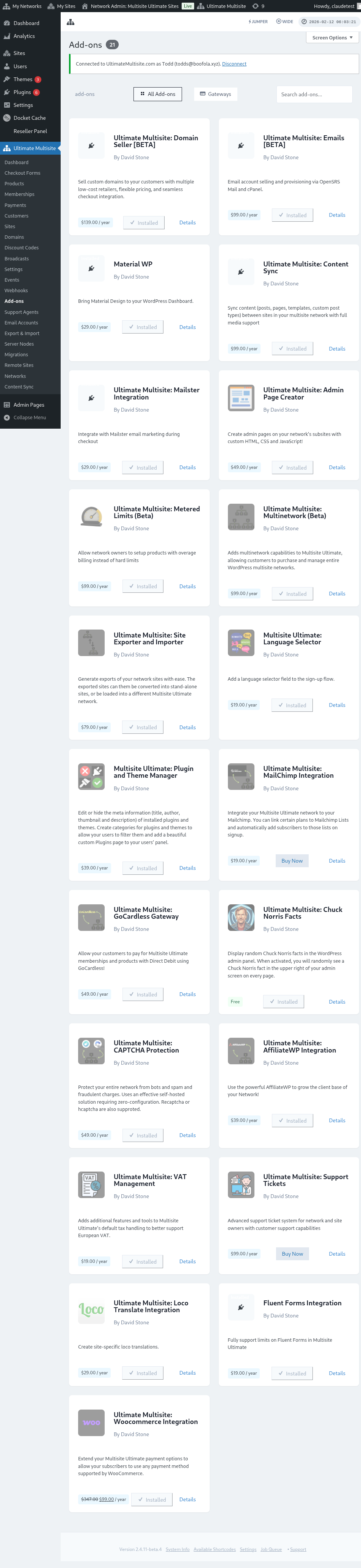
Buka halaman Plugins Anda dan klik Network Activate pada add-on yang baru saja Anda instal.
Opsi Export & Import dapat ditemukan di menu Ultimate Multisite, di sisi kiri.
Cara mengekspor situs
Untuk mengekspor situs dari jaringan Anda, buka Export & Import di menu Ultimate Multisite dan, pada tab Export Sites, klik Generate new Site Export.
Cari situs yang ingin Anda ekspor dan pilih item yang ingin Anda sertakan dalam file ekspor. Anda dapat menyertakan tema, plugin, dan unggahan (uploads). Jika situs Anda terlalu besar, Anda dapat memilih untuk menjalankan proses ekspor di latar belakang.
Klik tombol Export Site. Situs yang diekspor akan tersedia di daftar Existing Exports. Klik tombol Download ZIP untuk mengunduh file tersebut. ZIP Ekspor berisi index.php dan readme.txt yang dapat berjalan sendiri (self-booting), sehingga dapat diinstal di host baru tanpa harus menginstal plugin importer terpisah terlebih dahulu.
Cara mengekspor seluruh jaringan
Untuk mengekspor semua subsites sekaligus, buka Export & Import di menu Ultimate Multisite dan gunakan opsi Network Export pada layar ekspor. Arsip yang dihasilkan berisi semua subsites dalam satu ZIP untuk migrasi host, pembangunan ulang staging, atau cadangan tingkat jaringan.
Ekspor jaringan bisa berukuran besar. Jalankan saat lalu lintas rendah dan pastikan server memiliki penyimpanan yang cukup untuk arsip dan unggahan, plugin, serta tema apa pun yang disertakan.
Cara mengimpor situs
Untuk mengimpor situs, buka tab Import a Site dan unggah file .zip dari situs yang ingin Anda impor. Anda dapat mengubah URL menjadi yang baru atau mempertahankan URL lama dengan membiarkan kolomnya kosong. Anda juga dapat mencentang kotak untuk menghapus file .zip dari instalasi Anda setelah impor. Kemudian klik Begin Import.
Proses ini mungkin memerlukan waktu sebentar. Anda akan melihat impor tertunda (pending import) di daftar di bawah importer.
Anda dapat menghentikan proses dengan mengklik Cancel Import.
Setelah proses selesai, situs Anda sudah tersedia di jaringan Anda.
Cara mengimpor situs di instalasi tunggal
Untuk mengimpor situs ke instalasi tunggal Anda, instal dan aktifkan importer di situs Anda terlebih dahulu. Anda dapat menemukan tautan untuk mengunduhnya di tab exporter.
Anda dapat menemukan importer di menu Tools, di sisi kiri, pada subitem Export & Import.
Unggah file .zip dari situs yang ingin Anda impor. Anda dapat mengubah URL menjadi yang baru atau mempertahankan URL lama dengan membiarkan kolomnya kosong. Anda juga dapat mencentang kotak untuk menghapus file .zip dari instalasi Anda setelah impor. Kemudian klik Begin Import.
Proses ini mungkin memerlukan waktu sebentar. Anda akan melihat impor tertunda (pending import) di daftar di bawah importer.
Anda dapat menghentikan proses dengan mengklik Cancel Import.
Setelah proses selesai, situs Anda akan digantikan oleh situs yang baru saja Anda impor.