Site Exporter
Inhalt
Wir verstehen, wie wichtig es ist, Unter-Websites innerhalb Ihres Netzwerks in eine Einzel-Website-Installation verschieben zu können und umgekehrt, falls Ihr Kunde sich entscheidet, seine Website zu migrieren. Das Site-Exporter- und -Importer-Addon erleichtert diese Aufgabe. Dieses Tool exportiert und importiert Websites mithilfe von ZIP-Dateien, die auch als Backup dienen können.
Funktionen
-
Websites exportieren und importieren
-
Benutzerfreundliche Oberfläche
-
Website-Backup erstellen
Dokumentation
So exportieren und importieren Sie eine Website
Installation
- Laden Sie ultimate-multisite-site-exporter in das Verzeichnis /wp-content/plugins/ hoch
- Aktivieren Sie das Plugin über das Menü Plugins in WordPress
- Folgen Sie dem Schritt-für-Schritt-Assistenten, um das Plugin einzurichten
Nutzungsanleitung
Mit Ultimate Multisite können Sie eine Website aus Ihrem Netzwerk exportieren oder eine Website in Ihre Multisite- oder Einzel-Website-Installation importieren.
Um den Prozess zu starten, gehen Sie zu unserer Add-ons-Seite und installieren Sie das Add-on Ultimate Multisite: Site Exporter & Importer.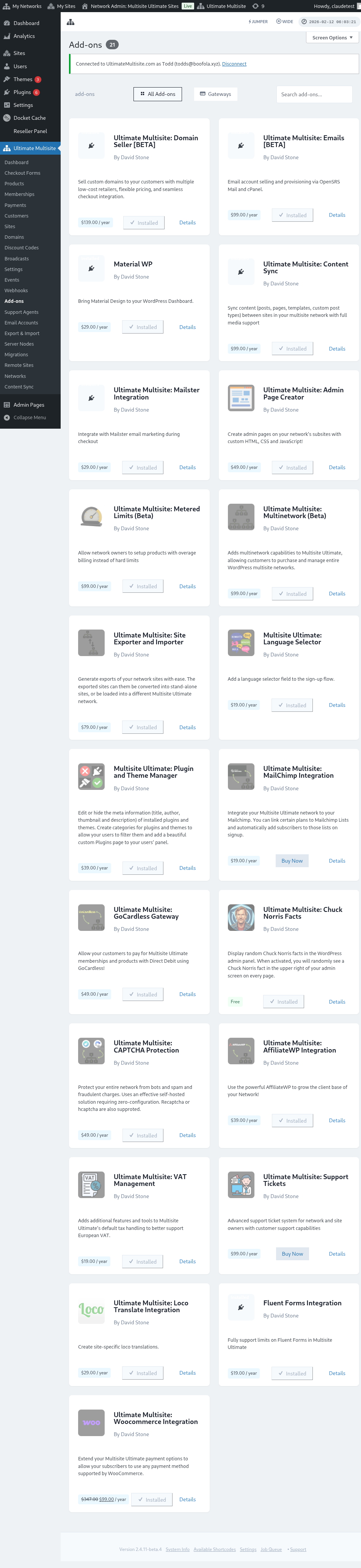
Gehen Sie zu Ihrer Plugins-Seite und klicken Sie auf Netzwerkweit aktivieren, um das Add-on zu aktivieren, das Sie gerade installiert haben.
Die Option Export & Import finden Sie im Ultimate Multisite-Menü auf der linken Seite.
So exportieren Sie eine Website
Um eine Website aus Ihrem Netzwerk zu exportieren, gehen Sie im Ultimate Multisite-Menü zu Export & Import und klicken Sie auf dem Tab Websites exportieren auf Neuen Website-Export erstellen.
Suchen Sie nach der Website, die Sie exportieren möchten, und wählen Sie die Elemente aus, die Sie in die exportierte Datei aufnehmen möchten. Sie können Themes, Plugins und Uploads einschließen. Wenn Ihre Website zu groß ist, können Sie den Exportprozess im Hintergrund ausführen lassen.
Klicken Sie auf die Schaltfläche Website exportieren. Ihre exportierte Website ist in der Liste Vorhandene Exporte verfügbar. Klicken Sie auf die Schaltfläche ZIP herunterladen, um die Datei herunterzuladen. Export-ZIPs enthalten eine selbststartende index.php und readme.txt, sodass sie auf einem neuen Host installiert werden können, ohne zuerst ein separates Importer-Plugin zu installieren.
So exportieren Sie das gesamte Netzwerk
Um alle Unter-Websites gemeinsam zu exportieren, gehen Sie im Ultimate Multisite-Menü zu Export & Import und verwenden Sie die Option Netzwerk-Export auf dem Exportbildschirm. Das generierte Archiv enthält alle Unter-Websites in einer einzigen ZIP-Datei für Host-Migrationen, Staging-Neuaufbauten oder Backups auf Netzwerkebene.
Netzwerk-Exporte können groß sein. Führen Sie sie aus, wenn der Traffic gering ist, und bestätigen Sie, dass der Server über ausreichend Speicherplatz für das Archiv und alle eingeschlossenen Uploads, Plugins und Themes verfügt.
So importieren Sie eine Website
Um eine Website zu importieren, gehen Sie zum Tab Website importieren und laden Sie die .zip-Datei der Website hoch, die Sie importieren möchten. Sie können die URL in eine neue ändern oder die alte URL beibehalten, indem Sie das Feld leer lassen. Außerdem können Sie das Kästchen aktivieren, um die .zip-Datei nach dem Import aus Ihrer Installation zu löschen. Klicken Sie dann auf Import starten.
Der Prozess kann eine Weile dauern. Sie sehen einen ausstehenden Import in der Liste unter dem Importer.
Sie können den Prozess stoppen, indem Sie auf Import abbrechen klicken.
Nachdem der Prozess abgeschlossen ist, ist Ihre Website bereits in Ihrem Netzwerk verfügbar.
So importieren Sie eine Website in eine Einzelinstallation
Um eine Website in Ihre Einzelinstallation zu importieren, installieren und aktivieren Sie zuerst den Importer auf Ihrer Website. Den Link zum Herunterladen finden Sie auf dem Exporter-Tab.
Sie finden den Importer im Menü Tools auf der linken Seite im Unterpunkt Export & Import.
Laden Sie die .zip-Datei der Website hoch, die Sie importieren möchten. Sie können die URL in eine neue ändern oder die alte URL beibehalten, indem Sie das Feld leer lassen. Außerdem können Sie das Kästchen aktivieren, um die .zip-Datei nach dem Import aus Ihrer Installation zu löschen. Klicken Sie dann auf Import starten.
Der Prozess kann eine Weile dauern. Sie sehen einen ausstehenden Import in der Liste unter dem Importer.
Sie können den Prozess stoppen, indem Sie auf Import abbrechen klicken.
Nachdem der Prozess abgeschlossen ist, wird Ihre Website durch die Website ersetzt, die Sie gerade importiert haben.