Admin Page Creator
Inhalt
Admin Page Creator ermöglicht es dir, ganz einfach neue Admin-Seiten und Unterseiten innerhalb des WordPress Admin-Dashboards hinzuzufügen. Er kann verwendet werden, um eine Willkommensseite oder Tutorial-Seite zu erstellen, die als Landingpage für neue Benutzer dienen kann. Du kannst Page Builder wie Beaver Builder, Elementor, Brizy und Oxygen verwenden, um die Seiten mühelos zu gestalten.
Er bietet außerdem Unterstützung für benutzerdefiniertes HTML, CSS und JavaScript sowie Zugriffskontrolle basierend auf Plan und Benutzerrolle!
Funktionen
- Unterstützung für benutzerdefiniertes HTML und CSS
- JavaScript-Unterstützung
- PHP-Inhaltsmodus
- Berechtigung basierend auf Benutzerrolle
- Unterstützung für Page Builder
Dokumentation
Installation
- Lade ultimate-multisite-admin-page-creator in das Verzeichnis /wp-content/plugins/ hoch
- Aktiviere das Plugin über das Menü Plugins in deinem WordPress Network Admin
Nutzungsanleitung
Während WordPress es wirklich einfach macht, Inhalte zum Frontend von Websites hinzuzufügen, erfordert das Erstellen von Seiten und Unterseiten im Admin-Bereich einige grundlegende Programmierkenntnisse. Ultimate Multisite: Admin Page Creator zielt darauf ab, dieselbe Benutzerfreundlichkeit des Frontends in das Backend deiner Netzwerk-Websites zu bringen.
Warum Admin Page Creator verwenden?
Vielleicht möchtest du eine benutzerdefinierte Seite im Admin-Panel deiner Kunden mit Tutorials anbieten, vielleicht möchtest du eine benutzerdefinierte Seite mit FAQs und einem Kontakt-Widget hinzufügen. Die Möglichkeiten mit Admin Page Creator sind endlos, und genau das werden wir im heutigen Tutorial erkunden.
Das Erstellen einer Tutorial-Seite mit einer eingebetteten YouTube-Playlist ist jetzt möglich!
Hier ist das Endergebnis im Dashboard-Panel des Benutzers
Deine erste benutzerdefinierte Admin-Seite erstellen
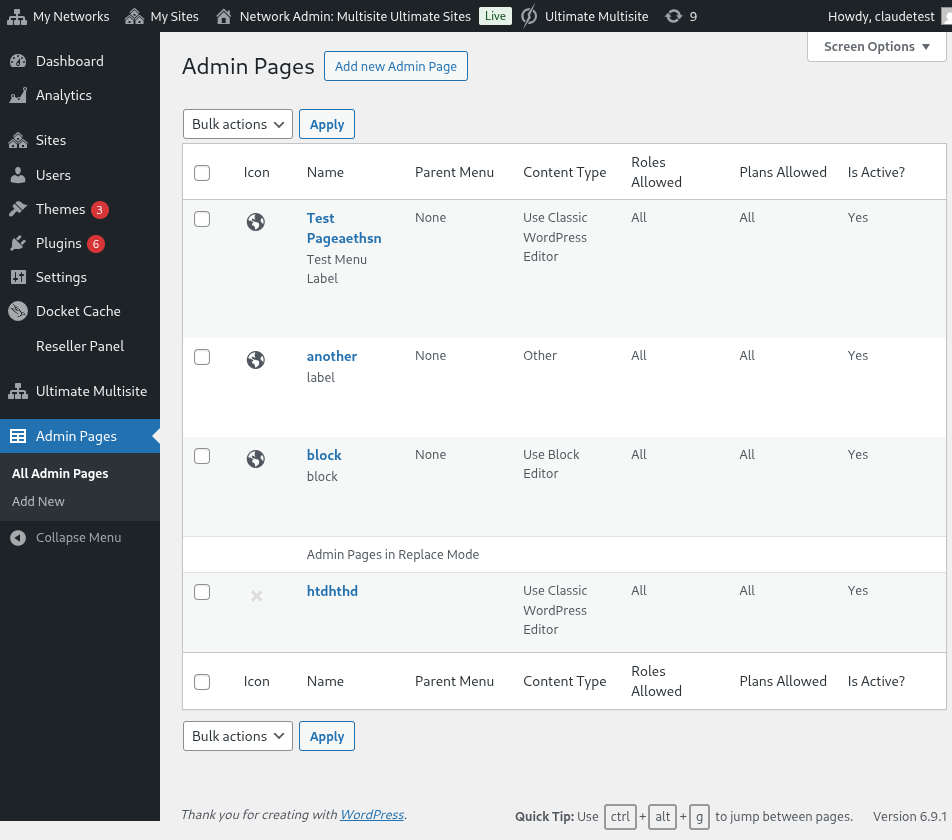
Nach der Installation und Aktivierung von Ultimate Multisite: Admin Page Creator gehe zu deinem Netzwerk-Admin-Menü und öffne Admin Pages.
Liste benutzerdefinierter Admin-Seiten im Network Admin
Du siehst eine Liste aller Admin-Seiten, die du bisher erstellt hast (da dies dein erster Besuch ist, ist die Liste leer). Klicke nun auf Neue Admin-Seite hinzufügen. Du wirst zum Admin-Seiteneditor weitergeleitet.
Die Elemente einer benutzerdefinierten Admin-Seite
Im Admin-Seiteneditor hast du eine Reihe verschiedener Optionen, um deine Seite anzupassen.
Seitentitel
Dies ist der Titel, der oben auf der Seite angezeigt wird, nicht die Beschriftung des Admin-Menüs.
Gib einen Seitentitel ein
Inhaltstyp-Auswahl
Ultimate Multisite: Admin Page Creator bietet dir zwei Optionen für den Inhalt der Seite: Du kannst entweder den standardmäßigen WordPress WYSIWYG-Editor verwenden oder zu einem HTML-Editor wechseln.
Wenn du mit HTML nicht vertraut bist, bleibe beim standardmäßigen WordPress-Editor. Du kannst die Inhalte der Seite genauso bearbeiten, wie du es bei einem normalen Beitrag oder einer normalen Seite tun würdest.
Verwendung des standardmäßigen WordPress WYSIWYG-Editors
Verwendung der HTML-Editor-Option, mit Syntaxhervorhebung und Fehlerwarnungen
Menüoptionen
Auf der Seite, in der Meta-Box „Allgemeine Optionen“, kannst du den Menütyp, die Beschriftung und vieles mehr konfigurieren.
Menütypen
Deine neue benutzerdefinierte Admin-Seite kann zwei verschiedene Menütypen haben: Top-Level-Menü und Untermenü.
Eine Top-Level-Menüseite fügt, wie der Name schon sagt, deine neu erstellte Seite zum Admin-Menü neben den standardmäßigen WordPress-Seiten hinzu.
Wenn du die Top-Level-Option auswählst, kannst du außerdem die Menüreihenfolge und ein Menüsymbol auswählen.
Wenn du diese Seite zu einer Untermenüseite machen möchtest, kannst du eine übergeordnete Seite auswählen, an die diese Seite angehängt wird. Du kannst deine benutzerdefinierte Seite zu standardmäßigen WordPress-Seiten oder zu deinen benutzerdefinierten Top-Level-Admin-Seiten hinzufügen.
Passe den Menüpunkt für diese benutzerdefinierte Seite vollständig an
Du kannst diese Seite auch als Untermenü anderer Menüseiten hinzufügen, einschließlich deiner eigenen benutzerdefinierten Top-Level-Seiten.
Erweiterte Optionen
Du solltest in der Lage sein, alle Arten von Inhalten zu deinen benutzerdefinierten Admin-Seiten hinzuzufügen. Dazu gehören auch CSS-Regeln und -Dateien, JavaScript und externe Bibliotheken. Das kannst du über den Tab „Erweiterte Optionen“ tun.
Benutzerdefiniertes CSS
Im CSS-Tab kannst du deinen eigenen benutzerdefinierten CSS-Code hinzufügen sowie CSS-Dateien von entfernten Websites importieren (wie CDNs, Google Fonts usw.).
Benutzerdefiniertes CSS wird ebenfalls unterstützt. Du kannst auch externe Style-Dateien einbinden!
Benutzerdefiniertes JavaScript
Dasselbe gilt für JavaScript. Du kannst externe Bibliotheken hinzufügen, um sie in deinem benutzerdefinierten JavaScript-Code zu verwenden.
Füge deinen eigenen JavaScript-Code hinzu!
Berechtigungen
Ebenfalls in den erweiterten Optionen kannst du auswählen, welche Unter-Websites Zugriff auf diese Seite haben. Das ist nützlich, wenn du beispielsweise planst, unterschiedlichen Plan-Stufen verschiedene exklusive Inhalte bereitzustellen.
Du hast die volle Kontrolle darüber, wo diese Seite angezeigt wird
Wichtig : Beide Bedingungen müssen erfüllt sein, damit die Seite angezeigt wird. Das bedeutet: Wenn der Benutzer ein Kunde eines bestimmten Plans ist, aber keine der ausgewählten Rollen hat (oder umgekehrt), erscheint die Seite nicht in seinem Panel.
Aktiv
Wenn du eine benutzerdefinierte Admin-Seite deaktivieren möchtest, ohne sie zu löschen oder die Berechtigungen zu ändern, deaktiviere einfach die Option Aktiv.
Das Deaktivieren einer Top-Level-Seite deaktiviert automatisch alle Unterseiten, die dieser übergeordneten Seite zugeordnet sind.
Das endgültige Ergebnis im Benutzer-Panel!