管理頁面建立器
內容
管理頁面建立器讓您可以在 WordPress 管理儀表板中輕鬆新增管理頁面和子頁面。它可以用於建立歡迎頁或教學頁,作為新用戶的登陸頁面。您可以使用 Beaver Builder、Elementor、Brizy 和 Oxygen 等頁面建立器,輕鬆設計這些頁面。
它還提供自訂 HTML、CSS 和 JavaScript 的支援,以及基於方案和用戶角色的存取控制!
功能特色
- 支援自訂 HTML 和 CSS
- JavaScript 支援
- PHP 內容模式
- 基於用戶角色的權限
- 支援頁面建立器
文件參考
使用 Ultimate Multisite 建立自訂管理頁面和子頁面:管理頁面建立器
安裝
- 將 ultimate-multisite-admin-page-creator 上傳到 /wp-content/plugins/ 目錄
- 透過 WordPress Network Admin 的 Plugins 選單啟用此外掛
使用指南
雖然 WordPress 使網站的前端內容添加非常容易,但要在管理端建立頁面和子頁面卻需要一些基礎的編碼技能。Ultimate Multisite: Admin Page Creator 的目標就是將前端的易用性帶到您網路網站的後端。
為什麼要使用管理頁面建立器?
也許您想在客戶的管理面板上提供包含教學內容的自訂頁面,也許您想新增一個包含常見問題和聯絡小工具的自訂頁面。使用管理頁面建立器,可能性是無限的,這就是我們今天教學要探討的內容。
現在可以建立嵌入 YouTube 播放清單的教學頁面了!
這是用戶儀表板面板上的最終結果
建立您的第一個自訂管理頁面
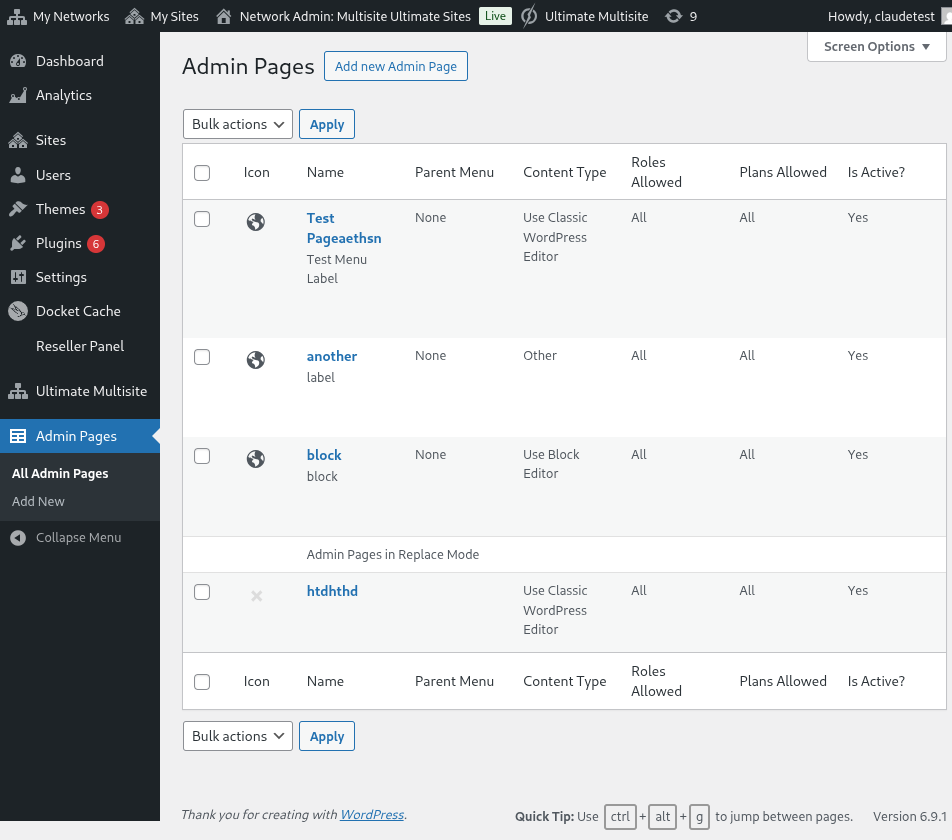
安裝並啟用 Ultimate Multisite: Admin Page Creator 後,請前往您的網路管理選單,點擊「管理頁面 (Admin Pages)」。
網路管理中的自訂管理頁面列表
您會看到所有已建立的管理頁面列表(由於這是您第一次造訪,列表會是空的)。請點擊 Add new Admin Page。您將會被導向管理頁面編輯器。
自訂管理頁面的元素
在管理頁面編輯器中,您有許多不同的選項可以自訂您的頁面。
頁面標題 (Page Title)
這是顯示在頁面頂部的標題,而不是管理選單上的標籤。
輸入頁面標題
內容類型選擇器 (Content Type Selector)
Ultimate Multisite: Admin Page Creator 在頁面內容方面為您提供了兩個選項:您可以使用預設的 WordPress WYSIWYG 編輯器,或切換到 HTML 編輯器。
如果您不熟悉 HTML,請使用預設的 WordPress 編輯器。您將能夠像編輯一般文章或頁面一樣編輯頁面內容。
使用預設的 WordPress WYSIWYG 編輯器
使用 HTML 編輯器選項,帶有語法高亮和錯誤提醒
選單選項
在側邊的「一般選項 (General Options)」元框中,您可以配置選單類型、標籤以及更多內容。
選單類型 (Menu Types)
您的新自訂管理頁面可以有兩種不同的選單類型:頂層選單 (top-level menu) 和子選單 (submenu)。
頂層選單頁面,顧名思義,會將您新建立的頁面添加到管理選單中,與預設的 WordPress 頁面並列。
如果您選擇頂層選項,您還可以選擇選單順序和選單圖標。
如果您想讓此頁面成為子選單頁面,您就可以選擇一個父頁面來附加此頁面。您可以將自訂頁面添加到預設的 WordPress 頁面,或添加到您的頂層自訂管理頁面。
完全自訂此自訂頁面的選單項目
您也可以將此頁面作為其他選單頁面(包括您自己的頂層自訂頁面)的子選單。
進階選項
您應該能夠將各種內容添加到您的自訂管理頁面中。這包括 CSS 規則和檔案、JavaScript,以及外部函式庫。您可以使用「進階選項 (Advanced Options)」分頁來完成這些操作。
自訂 CSS (Custom CSS)
在 CSS 分頁中,您可以添加您自己的自訂 CSS 代碼,也可以匯入來自遠端網站的 CSS 檔案(例如 CDN、Google Fonts 等)。
也支援自訂 CSS。您還可以包含外部樣式檔案!
自訂 JavaScript (Custom JavaScript)
JavaScript 也是如此。您可以添加外部函式庫來用於您的自訂 JavaScript 代碼。
添加您自己的 JavaScript 代碼!
權限 (Permissions)
在「進階選項」中,您還可以選擇哪些子站點可以存取此頁面。如果您計劃為不同的方案層級提供不同的獨家內容,這點會非常有用。
您可以完全控制此頁面將顯示在哪裡
重要:頁面必須同時滿足兩個條件才會顯示。這意味著,如果用戶是某個方案的客戶,但沒有選擇的角色(反之亦然),該頁面將不會出現在他們的面板上。
啟用狀態 (Active)
如果您想在不刪除或更改權限的情況下停用一個自訂管理頁面,只需取消勾選「啟用狀態 (Active)」即可。
停用一個頂層頁面會自動停用所有附加到該父頁面的子頁面。
用戶面板上的最終結果!